
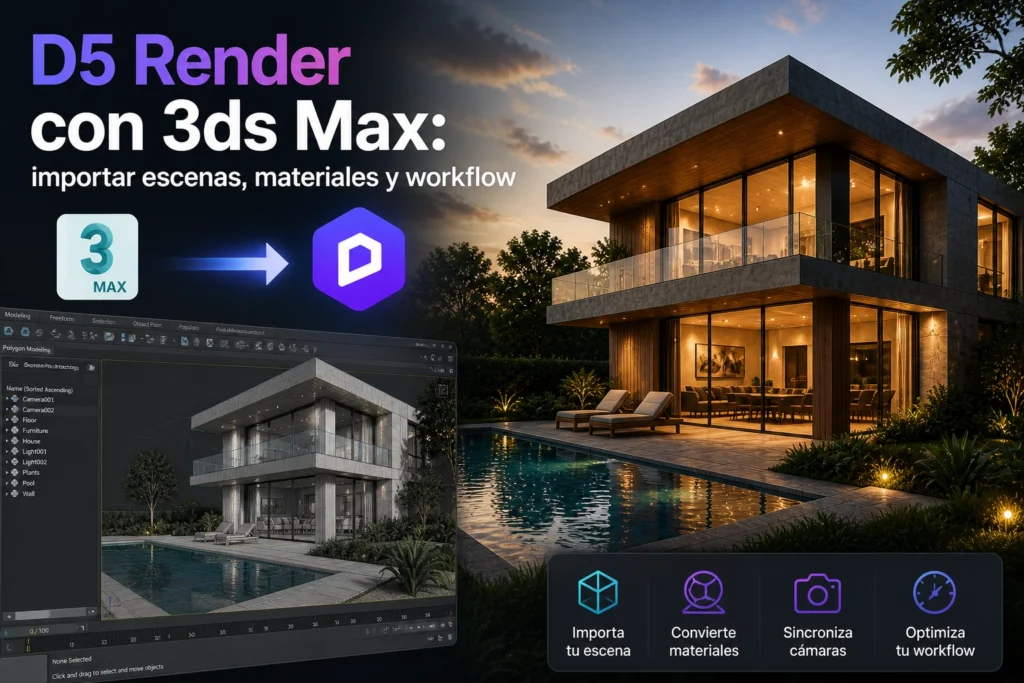
Si tu pipeline de producción se basa en 3ds Max, integrar D5 Render te permite añadir renders en tiempo real de alta calidad sin abandonar el entorno que ya dominas. En esta guía te explicamos cómo instalar el plugin, qué se importa correctamente y cómo optimizar el workflow para proyectos de arquitectura e interiorismo.
¿Por qué combinar 3ds Max con D5 Render?
3ds Max es potente para modelado y animación compleja, pero los motores de render tradicionales como V-Ray o Arnold requieren tiempos de cálculo largos. D5 Render añade un motor de tiempo real que permite ver resultados casi finales mientras trabajas, acelerando la fase de visualización sin cambiar el flujo de modelado.
👉 Qué es D5 Render y cómo funciona · Todas las integraciones de D5
Renders de 3ds Max con calidad de estudio
En Anim Audiovisual producimos renders y animaciones desde modelos de 3ds Max a nivel profesional.
Ver servicio de render 3D →Instalación del plugin de D5 para 3ds Max
Paso 1 — Descarga el plugin desde D5 Render
Accede a d5render.com y descarga el plugin para 3ds Max. Selecciona la versión compatible con tu versión de 3ds Max (2020, 2021, 2022, 2023 o 2024+).
Paso 2 — Instala con 3ds Max cerrado
Cierra 3ds Max completamente. Ejecuta el instalador como administrador. El plugin se instala automáticamente en el directorio de plugins de 3ds Max.
Paso 3 — Activa el plugin
Abre 3ds Max. En el menú de plugins o en la barra lateral encontrarás el panel de D5 Render. Si no aparece automáticamente, actívalo desde el Gestor de plugins.
Paso 4 — Sincroniza con D5
Con D5 Render abierto en paralelo, pulsa el botón de sincronización. La escena de 3ds Max aparece en D5 con geometría, cámaras y materiales básicos.
Qué se importa de 3ds Max a D5
- Geometría: objetos, instancias y grupos con su posición en escena.
- Materiales: los materiales estándar y Physical de 3ds Max se convierten a materiales PBR en D5 con buena fidelidad.
- Cámaras: las cámaras de 3ds Max se importan con su FOV y posición.
- Luces básicas: algunas luces se transfieren como referencia.
Consejos para el workflow 3ds Max + D5
- Limpia la escena antes de sincronizar: elimina objetos ocultos innecesarios y reduce la complejidad de polígonos donde sea posible.
- Los materiales Physical de 3ds Max se convierten mejor a PBR que los materiales estándar antiguos.
- Configura las cámaras en 3ds Max antes de sincronizar para aprovecharlas directamente en D5.
- Para animaciones, trabaja el movimiento en 3ds Max y usa D5 para el render final de los fotogramas clave.
También te puede interesar: 👉 D5 Render con ArchiCAD: sincronización BIM
¿Tienes modelos de 3ds Max listos para renderizar?
En Anim Audiovisual nos encargamos de la postproducción visual completa desde tus modelos de 3ds Max.
Solicitar renders desde 3ds Max →Preguntas frecuentes sobre D5 Render con 3ds Max
¿D5 Render reemplaza a V-Ray en 3ds Max?
¿Los materiales de 3ds Max se convierten bien a D5?
¿Se pueden animar cámaras en D5 importadas desde 3ds Max?
Conclusión
La integración D5 Render + 3ds Max es una opción potente para estudios que ya tienen pipelines establecidos y quieren añadir renders en tiempo real a su flujo sin rehacer procesos. Si prefieres que la producción visual la gestione un equipo especializado, en Anim Audiovisual lo hacemos por ti.
Síguenos en YouTube
¿Te ayudo con tu proyecto 3D?
Cuéntame brevemente qué necesitas y te respondo con una propuesta ajustada a tus planos y objetivos.
¿Necesitas renders 3D profesionales?
En ANIMA Audiovisual llevamos más de 10 años creando renders 3D en Ecuador para constructoras, inmobiliarias y arquitectos. Somos especialistas en renders 3D en Quito y renders 3D en Guayaquil: exteriores, interiores, recorridos virtuales y videos arquitectónicos.
Anima Audiovisual · Más de 13 años de experiencia
¿Tienes un proyecto inmobiliario en Ecuador?
Vende antes de construir con renders 3D profesionales, recorridos virtuales y marketing inmobiliario. Trabajamos con constructoras, inmobiliarias y arquitectos en Ecuador y España.