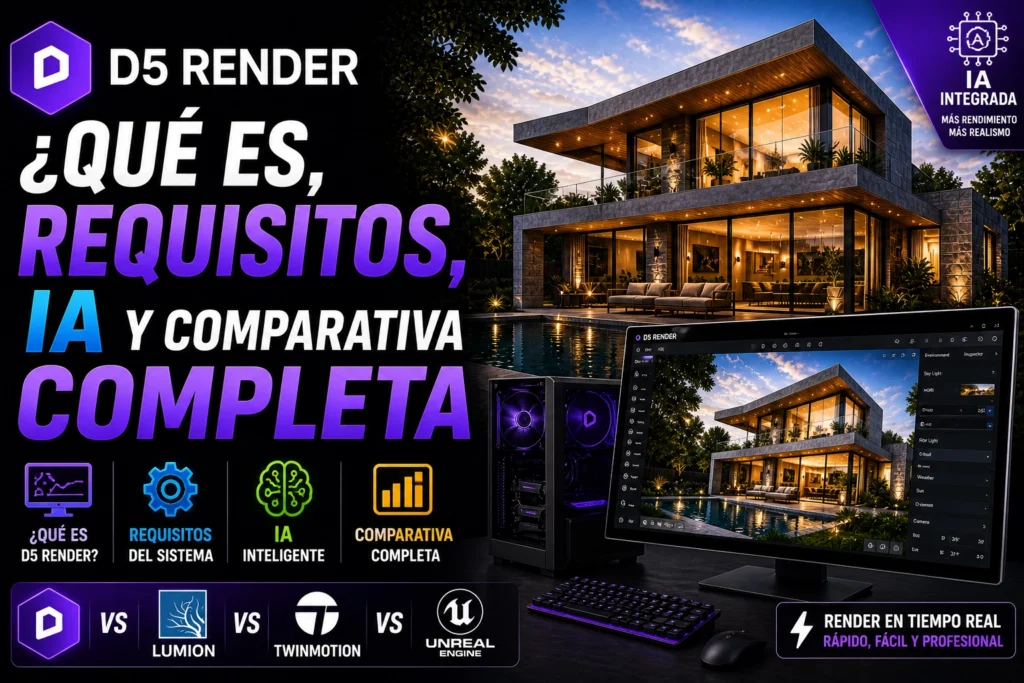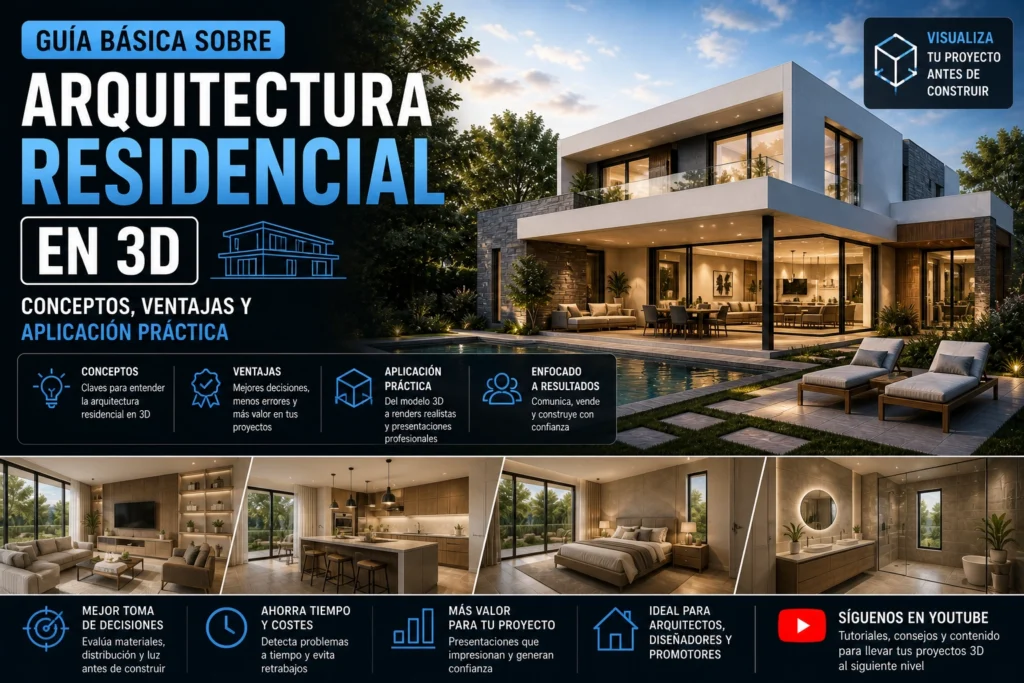


Si quieres renderizar un proyecto de Revit, tienes tres caminos prácticos: preparar una vista 3D y usar el renderizado de Autodesk, conectar el modelo a Twinmotion mediante Datasmith Direct Link o sincronizarlo con D5 Render. La elección depende del resultado que necesites, de la frecuencia con que cambie el modelo y del equipo disponible. Aquí tienes un flujo de trabajo para decidir y evitar exportaciones repetidas.
Antes de renderizar: prepara el modelo BIM
Abre una vista 3D del proyecto y decide qué elementos deben aparecer. Comprueba que los materiales tengan una apariencia visual definida: el nombre de un material en la documentación BIM no garantiza que su textura se vea bien en una imagen. Revisa la orientación solar, las luminarias interiores, los vidrios y la escala de los objetos. Si el archivo tiene vínculos de otras disciplinas, confirma su visibilidad antes de sincronizar. Trabaja con una copia o vista dedicada a presentación para no alterar la documentación del proyecto.
Opción 1: renderizado de Autodesk desde Revit
Para imágenes estáticas, el flujo oficial de Autodesk parte de una vista 3D, materiales, iluminación y ajustes de render. La documentación de Autodesk Rendering para Revit 2026 indica que el render en la nube está disponible para suscriptores y requiere Cloud Credits. Antes de iniciar un render final, haz una prueba de menor calidad para corregir encuadre, exposición y materiales. Después revisa el resultado en la galería de renderizado.
Este método puede servir cuando necesitas una imagen y prefieres mantener el flujo dentro del entorno Autodesk. Comprueba las condiciones y los créditos de tu suscripción antes de basar un lote de imágenes en este servicio.
Opción 2: Revit a Twinmotion con Datasmith Direct Link
Twinmotion resulta útil cuando necesitas recorrer la escena, ajustar ambiente y producir varias vistas mientras el modelo evoluciona. Según la documentación oficial de Epic, desde Revit 2024 el exportador Datasmith está integrado y gestionado por Autodesk; para esas versiones no se instala por separado. El enlace directo mantiene una conexión entre el modelo y la escena de Twinmotion.
- Abre el proyecto y una vista 3D adecuada en Revit.
- Inicia Twinmotion desde el flujo de Datasmith disponible en tu versión.
- Crea el Direct Link e importa la escena.
- Organiza materiales, vegetación, personas e iluminación en Twinmotion.
- Cuando cambie el modelo BIM, sincroniza y revisa qué materiales u objetos requieren ajustes.
Si ya estás usando Lumion, consulta también el flujo de Revit a Lumion con LiveSync para comparar el método de enlace.
Opción 3: Revit a D5 Render con sincronización
D5 Render dispone de un complemento de sincronización para Revit. Su guía oficial indica compatibilidad con Revit 2018.3 hasta Revit 2027 y sincronización de modelo, materiales, escena y luces. Instala el complemento correspondiente a tu versión, abre el modelo en Revit y crea la conexión con D5. A partir de ahí puedes trabajar el ambiente, la cámara y los materiales en D5 mientras mantienes el modelo arquitectónico en Revit.
Antes de instalar D5, comprueba los requisitos de GPU y sistema. Si el equipo no cumple, la sincronización no resolverá el límite de hardware. Para conocer su versión gratuita y sus restricciones, revisa la comparativa D5 Free frente a Pro.
Qué método elegir según el trabajo
| Necesidad | Ruta inicial | Motivo |
|---|---|---|
| Una imagen estática desde el ecosistema Autodesk | Autodesk Rendering | Flujo directo desde la vista 3D; verificar suscripción y créditos. |
| Iterar visualmente mientras cambia el modelo | Twinmotion o D5 | Los enlaces de sincronización reducen exportaciones manuales. |
| Presentación con varias cámaras y entorno trabajado | Twinmotion o D5 | Permiten preparar escena, objetos y ambiente fuera del modelo BIM. |
No hay un ganador universal. Haz una prueba con la misma vista y compara tiempo de preparación, fidelidad de materiales y facilidad de actualización. Si hay muchas revisiones del proyecto, el enlace estable entre modelo y escena puede ahorrar más tiempo que un render aislado ligeramente más rápido.
Errores frecuentes al renderizar en Revit
Materiales que aparecen planos o diferentes
Revisa la apariencia del material en Revit y la conversión que realiza cada herramienta. Prueba primero con una escena pequeña. Algunos materiales deben ajustarse de nuevo en el motor de render.
La escena no refleja los cambios del modelo
Comprueba que el enlace esté activo, sincroniza manualmente y verifica la vista 3D y los vínculos seleccionados. Un archivo importado sin Direct Link no se actualiza del mismo modo.
Render oscuro o quemado
Antes de aumentar la calidad final, corrige posición del sol, luces artificiales y exposición. Repite una vista de prueba con los mismos parámetros para saber qué cambio mejoró el resultado.
Conclusión
Para renderizar en Revit, prepara primero una vista 3D limpia y materiales coherentes. Usa Autodesk Rendering si necesitas una imagen dentro de ese flujo; elige Twinmotion o D5 si vas a iterar escena y modelo con frecuencia. La prueba decisiva es un mismo encuadre en tus condiciones reales de trabajo, medido por calidad y tiempo total hasta la entrega.
Anima Audiovisual · Más de 13 años de experiencia
¿Tienes un proyecto inmobiliario en Ecuador?
Vende antes de construir con renders 3D profesionales, recorridos virtuales y marketing inmobiliario. Trabajamos con constructoras, inmobiliarias y arquitectos en Ecuador y España.