

Cómo crear y editar materiales en D5 Render: guía completa de PBR para arquitectura
Los materiales son los que convierten un modelo 3D gris en una arquitectura con vida. En esta cuarta clase del curso de D5 Render, Antonio Terrazas explica en profundidad cómo funciona el sistema de materiales de D5 Render: desde aplicar un material de la biblioteca hasta crear uno completamente personalizado con tus propias texturas.
Dominar los materiales en D5 Render es lo que separa un render funcional de uno que parece una fotografía real. Presta especial atención a esta clase.
Vídeo: Materiales en D5 Render (Clase 04)
¿Qué son los materiales PBR en D5 Render?
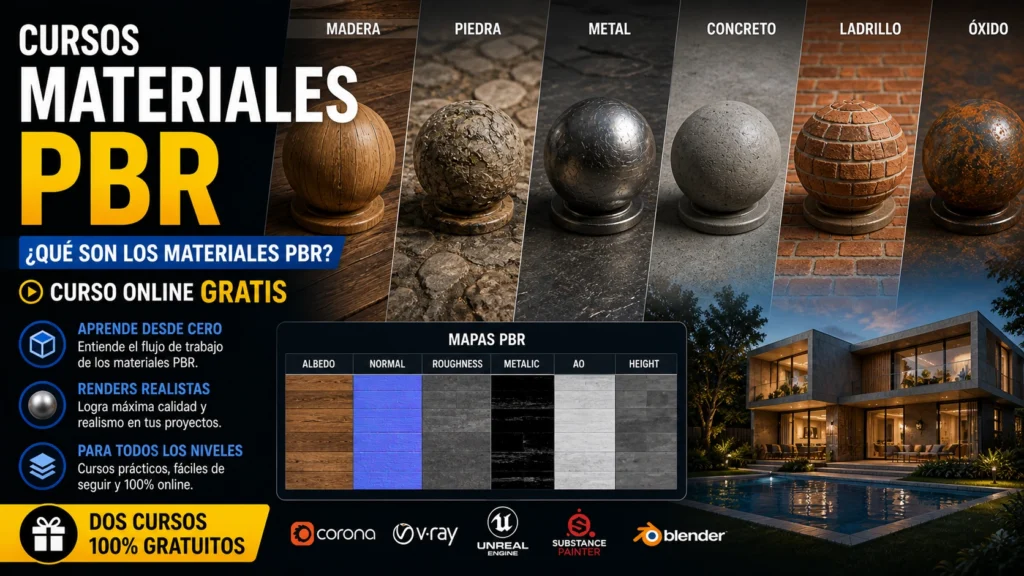
D5 Render utiliza materiales PBR (Physically Based Rendering), un sistema de materiales que simula cómo interactúa la luz con las superficies de forma físicamente precisa. Los materiales PBR tienen en cuenta propiedades como la rugosidad, la metalicidad, la reflectividad y la emisión de luz, produciendo resultados fotorrealistas independientemente de las condiciones de iluminación de la escena.
A diferencia de los materiales de renderizado tradicional (difuso + especular), los materiales PBR se comportan de forma coherente y predecible bajo cualquier tipo de luz, lo que hace mucho más fácil conseguir resultados realistas sin ajustes constantes.
La biblioteca de materiales de D5 Render
D5 Render incluye una biblioteca extensísima de materiales listos para usar, organizada por categorías:
- Madera: Parquet, tablones, contrachapado, madera lacada, roble, nogal, pino y docenas de variedades más con veta y nudo realistas.
- Piedra y mármol: Mármol blanco, negro, Calacatta, granito, pizarra, travertino, piedra natural y pavimentos de losa.
- Hormigón: Hormigón liso, en encofrado, visto, con textura y múltiples variaciones de color y acabado.
- Metal: Acero inoxidable, aluminio, cobre, latón, hierro oxidado, chapa galvanizada y perfiles metálicos.
- Vidrio: Vidrio claro, tintado, esmerilado, espejado y laminado. Con control de reflexión, refracción y transmisión de luz.
- Tela y tapicería: Lino, terciopelo, algodón, cuero y materiales textiles para mobiliario.
- Pintura: Pintura mate, satinada, brillante en decenas de colores y tonalidades para paredes y techos.
- Cerámica y porcelana: Azulejos, gres, baldosas y revestimientos cerámicos para suelos y paredes.
- Exterior: Ladrillo visto, mortero, enfoscado, revoco y materiales de fachada.
Cómo aplicar un material en D5 Render
Aplicar materiales en D5 Render es muy intuitivo. Hay dos métodos principales:
Método 1: Arrastrar y soltar
- Abre la pestaña de materiales en la barra inferior de la interfaz.
- Navega hasta el material que quieres usar o búscalo por nombre.
- Arrastra el material desde la biblioteca y suéltalo sobre la superficie del modelo en el viewport.
- D5 Render aplica el material instantáneamente a la superficie seleccionada.
Método 2: Herramienta de pintar material
- Selecciona la herramienta de pintar material en la barra superior.
- Elige el material deseado en la biblioteca.
- Haz clic sobre las superficies del modelo para aplicar el material directamente.
- Este método es ideal cuando necesitas pintar múltiples superficies rápidamente sin seleccionar cada objeto.
Edición de materiales: los parámetros clave
Una vez aplicado un material, puedes editarlo en detalle desde el panel de propiedades. Los parámetros principales de un material PBR en D5 Render son:
Albedo (color base)
El color o textura principal del material. Puedes usar el color sólido del material de biblioteca o cargarlo con una textura de imagen. Ajusta el brillo y el matiz de color sin cambiar el mapa de textura original.
Rugosidad (Roughness)
Controla cuánto dispersa la luz el material. Un valor de 0 crea una superficie completamente especular (como un espejo perfecto), mientras que un valor de 1 crea una superficie completamente mate que dispersa la luz en todas direcciones. La mayoría de materiales reales están entre 0.2 y 0.8.
Metalicidad (Metalness)
Define si el material se comporta como un metal conductor o como un dieléctrico (plástico, madera, piedra, etc.). Los metales reales tienen valores cercanos a 1; los materiales no metálicos, valores de 0. Este parámetro afecta directamente al tipo de reflexión y al color de la especularidad.
Normal map
El mapa de normales añade detalle tridimensional de micro-relieve a la superficie sin necesidad de añadir geometría. Un mapa de normales de hormigón en encofrado simula los surcos y la textura de la superficie de forma convincente sin aumentar la complejidad del modelo.
Escala de textura (Tiling)
Controla el tamaño con que se repite la textura sobre la superficie. Este ajuste es crítico para que el material se vea realista a escala: un ladrillo de 5 centímetros debe verse como un ladrillo de 5 centímetros en el render, no como un ladrillo de 2 metros.
Emisión (Emission)
Convierte el material en una fuente de luz emisora. Muy útil para simular pantallas LED, luces empotradas en el suelo o cualquier superficie que emita luz propia.
Cómo crear materiales personalizados con tus propias texturas
D5 Render permite crear materiales completamente personalizados importando tus propias texturas. Esto es especialmente útil cuando necesitas replicar un material específico de un catálogo de proveedores (cerámica, parquet, mármol, tejidos, etc.).
El proceso para crear un material personalizado en D5 Render es:
- Ve al panel de materiales y selecciona «Crear material nuevo».
- Asigna un nombre descriptivo al material.
- Carga los mapas de textura necesarios: Albedo, Roughness, Metalness, Normal y Ambient Occlusion si los tienes.
- Ajusta la escala de textura para que se corresponda con las dimensiones reales del material.
- Guarda el material en tu biblioteca personal para reutilizarlo en futuros proyectos.
Para obtener texturas de alta calidad para D5 Render, puedes usar recursos gratuitos como Poly Haven (polyhaven.com) o plataformas de pago como Quixel Megascans, que ofrecen texturas PBR de ultra-realismo para uso comercial.
Materiales especiales: vidrio, agua y emisivos
Vidrio en D5 Render
El vidrio en D5 Render se configura como un material con alta transmisión de luz. Para que el vidrio se vea bien necesitas activar la reflexión y la refracción. Ajusta el índice de refracción (IOR) a 1.52 para vidrio estándar, y baja la rugosidad a 0 para vidrio claro o súbela a 0.3-0.5 para vidrio esmerilado.
Agua y superficies reflectantes
El agua se puede crear con un material de alta reflexión y rugosidad muy baja (0.05-0.1). Añade un mapa de normales animado para simular el movimiento de la superficie del agua en piscinas, estanques o superficies acuáticas.
Materiales emisivos (luces de área)
Activa la propiedad de emisión en cualquier material para convertir esa superficie en una fuente de luz de área. Esto es ideal para crear luminarias, pantallas o elementos decorativos con luz integrada sin necesidad de añadir luces adicionales.
Consejos prácticos para materiales en D5 Render
- Trabaja siempre con materiales a escala real. Un parquet de 15x90cm debe verse así en el render. Ajusta el tiling hasta que el tamaño sea correcto.
- Crea una biblioteca personal de materiales de uso frecuente. Una vez que configures un hormigón o un vidrio que te funcione bien, guárdalo para futuros proyectos.
- Combina materiales de la biblioteca con ligeros ajustes de color para conseguir variaciones únicas sin crear materiales desde cero.
- Usa mapas de normal de calidad para las superficies que tengan relieve: ladrillo, hormigón, piedra y madera nodosa ganan enormemente en realismo con un buen normal map.
- Los materiales brillantes (mármol pulido, suelo de resina, vidrio) revelan más los problemas de iluminación. Si ves reflexiones extrañas, revisa la posición de luces y el ángulo de cámara.
Errores comunes con los materiales en D5 Render
- Escala de textura incorrecta: Aplicar una textura sin ajustar el tiling produce resultados absurdos. Un ladrillo de 2 metros de altura o un parquet de tablones de 5 metros destruyen el fotorrealismo.
- Vidrio sin refracción: El vidrio sin refracción activada parece un plástico transparente, no un vidrio real. Asegúrate de activar el modo de transmisión correcto.
- Abusar de superficies emisivas: Los materiales emisivos muy brillantes sin suficiente iluminación de entorno crean halos no realistas. Combínalos siempre con buena iluminación general.
- Mezclar estilos de material incompatibles: Usar materiales muy realistas junto a materiales de baja calidad crea un contraste que daña la credibilidad del render.
Preguntas frecuentes sobre materiales en D5 Render
¿Puedo importar materiales de SketchUp a D5 Render?
D5 Render importa la geometría de SketchUp pero convierte los materiales a su propio sistema. Es recomendable reasignar los materiales directamente en D5 Render para obtener resultados PBR de calidad.
¿Dónde puedo descargar texturas gratuitas para D5 Render?
Poly Haven (polyhaven.com), Ambientcg.com y Freepbr.com ofrecen texturas PBR gratuitas de alta calidad compatibles con D5 Render. Consulta también nuestra guía sobre texturas para render.
¿Cuántos materiales puede tener una escena en D5 Render?
No hay un límite fijo, pero escenas con muchos materiales únicos y texturas de alta resolución consumen más memoria de vídeo. En proyectos grandes, optimiza usando materiales compartidos y texturas de resolución apropiada.
¿D5 Render soporta el formato de materiales de Substance Painter?
Sí. Puedes exportar materiales desde Substance Painter en formato PBR (albedo, roughness, metalness, normal, AO) e importarlos en D5 Render como material personalizado.
¿Puedo usar materiales de Quixel Megascans en D5 Render?
Sí. Los materiales de Quixel Megascans en formato PBR son totalmente compatibles con D5 Render. Solo necesitas cargar los mapas de textura correspondientes en el editor de materiales.
¿Quieres que tus renders transmitan la calidad de los materiales de tu proyecto? ANIMA Audiovisual aplica materiales de calidad fotorrealista en cada visualización. Consulta nuestros servicios.
¿Necesitas renders 3D profesionales?
En ANIMA Audiovisual llevamos más de 10 años creando renders 3D en Ecuador para constructoras, inmobiliarias y arquitectos. Somos especialistas en renders 3D en Quito y renders 3D en Guayaquil: exteriores, interiores, recorridos virtuales y videos arquitectónicos.
Anima Audiovisual · Más de 13 años de experiencia
¿Tienes un proyecto inmobiliario en Ecuador?
Vende antes de construir con renders 3D profesionales, recorridos virtuales y marketing inmobiliario. Trabajamos con constructoras, inmobiliarias y arquitectos en Ecuador y España.