
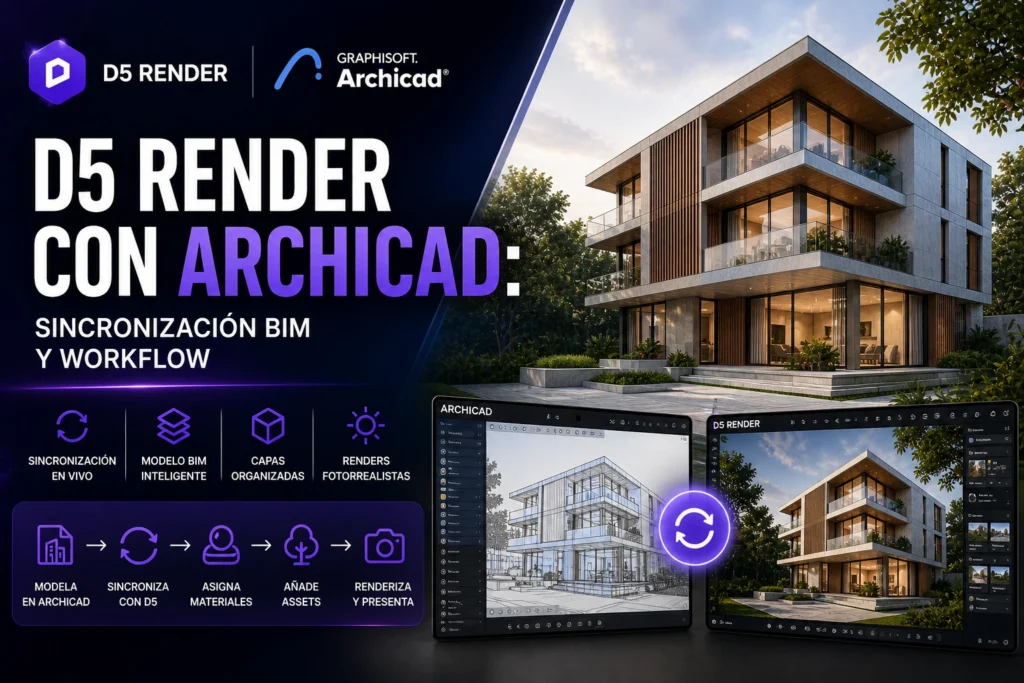
La integración entre D5 Render y ArchiCAD permite obtener renders fotorrealistas directamente desde tu modelo BIM sin perder la estructura de capas ni la lógica del proyecto. En esta guía te explicamos cómo conectar ambos programas, qué información se transfiere y cómo optimizar el workflow para presentaciones de arquitectura.
D5 Render + ArchiCAD: qué hace esta integración
A diferencia de exportar un modelo estático, el plugin de D5 para ArchiCAD establece una conexión en vivo. Los cambios en el modelo BIM se reflejan en D5 sin necesidad de exportar manualmente. Esto es especialmente útil en fases tempranas de proyecto donde el modelo evoluciona constantemente.
Si aún no tienes D5 Render instalado, empieza por aquí: descargar D5 Render gratis.
Para el contexto general del software: 👉 Guía completa de D5 Render · Todas las integraciones de D5
Renders BIM a nivel de presentación final
En Anim Audiovisual trabajamos con modelos de ArchiCAD y producimos renders y animaciones arquitectónicas listas para cliente.
Cómo instalar el plugin de D5 para ArchiCAD
Paso 1 — Descarga el plugin desde D5 Render
En tu panel de d5render.com, descarga el plugin específico para ArchiCAD. Asegúrate de seleccionar la versión compatible con tu versión de ArchiCAD.
Paso 2 — Instala con ArchiCAD cerrado
Cierra ArchiCAD completamente. Ejecuta el instalador del plugin como administrador. El proceso instala el conector en la carpeta de add-ons de ArchiCAD.
Paso 3 — Activa el add-on en ArchiCAD
Abre ArchiCAD y ve a Opciones → Gestión de add-ons. Activa el plugin de D5 Render si no lo está ya de forma automática.
Paso 4 — Sincroniza con D5 Render
Con D5 abierto en paralelo, usa el panel de D5 dentro de ArchiCAD para iniciar la sincronización. El modelo aparece en D5 respetando la estructura de capas y los materiales básicos asignados en ArchiCAD.
Qué se transfiere de ArchiCAD a D5
- Geometría completa: muros, forjados, cubiertas, puertas, ventanas.
- Capas: respeta la visibilidad de capas definida en ArchiCAD.
- Materiales básicos: se importan como punto de partida para asignar materiales PBR en D5.
- Cámaras: las perspectivas guardadas en ArchiCAD pueden usarse como referencia en D5.
Consejos para el workflow ArchiCAD + D5
- Organiza bien las capas antes de sincronizar: facilita la gestión de materiales en D5 por categoría.
- Los materiales de ArchiCAD son un punto de partida; sustitúyelos por materiales PBR de la librería de D5 para resultados fotorrealistas.
- Usa el modo de sincronización incremental para proyectos grandes: solo actualiza lo que ha cambiado.
- Guarda escenas en D5 con nombres claros para recuperar vistas rápidamente entre sesiones.
También te puede interesar: 👉 D5 Render con 3ds Max: importar materiales y escenas
¿Tu modelo de ArchiCAD merece renders de nivel professional?
En Anim Audiovisual convertimos modelos BIM en imágenes y vídeos de presentación de alto impacto.
Preguntas frecuentes sobre D5 Render con ArchiCAD
¿Se mantiene la estructura BIM al sincronizar con D5?
¿El plugin de D5 para ArchiCAD es gratuito?
¿Con qué versiones de ArchiCAD funciona el plugin de D5?
Conclusión
La integración D5 Render + ArchiCAD es una solución madura y estable para estudios que trabajan con BIM y necesitan visualizaciones de calidad sin cambiar de software de modelado. Si prefieres que nos encarguemos de la producción visual, en Anim Audiovisual transformamos modelos de ArchiCAD en renders listos para presentar.
Síguenos en YouTube
¿Te ayudo con tu proyecto 3D?
Cuéntame brevemente qué necesitas y te respondo con una propuesta ajustada a tus planos y objetivos.
¿Necesitas renders 3D profesionales?
En ANIMA Audiovisual llevamos más de 10 años creando renders 3D en Ecuador para constructoras, inmobiliarias y arquitectos. Somos especialistas en renders 3D en Quito y renders 3D en Guayaquil: exteriores, interiores, recorridos virtuales y videos arquitectónicos.
Anima Audiovisual · Más de 13 años de experiencia
¿Tienes un proyecto inmobiliario en Ecuador?
Vende antes de construir con renders 3D profesionales, recorridos virtuales y marketing inmobiliario. Trabajamos con constructoras, inmobiliarias y arquitectos en Ecuador y España.