
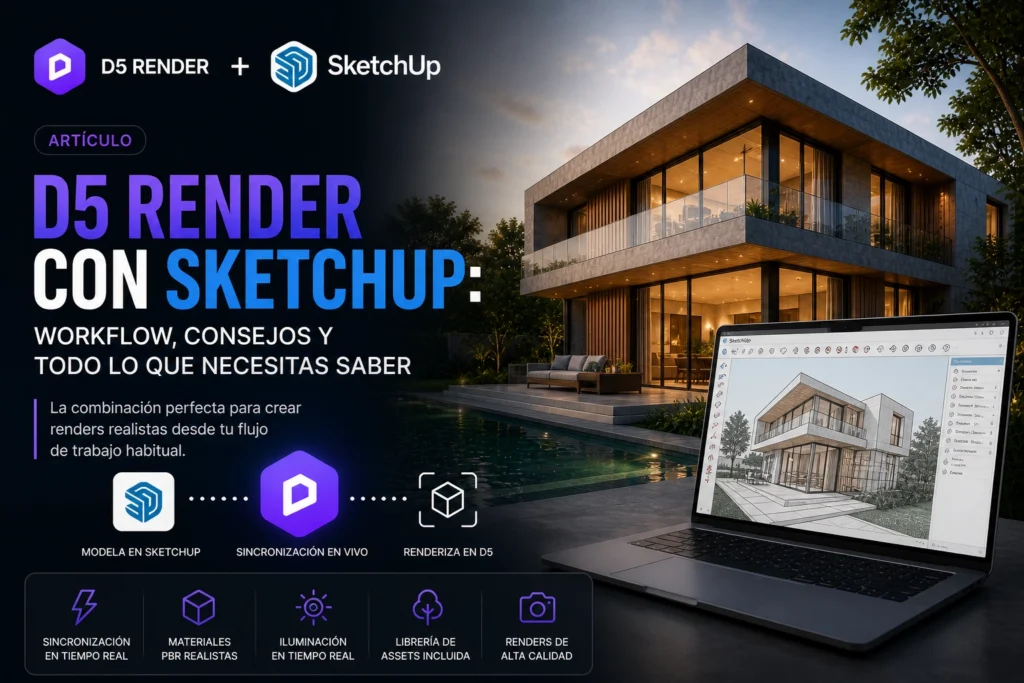
D5 Render y SketchUp forman una de las combinaciones más potentes y accesibles para arquitectos e interioristas que quieren renders realistas sin abandonar su software de modelado habitual. En esta guía te explicamos cómo instalar el plugin, configurar la sincronización en vivo y sacar el máximo partido al workflow D5 + SketchUp.
Por qué usar D5 Render con SketchUp
SketchUp es rápido para modelar, pero su motor de render nativo es limitado. D5 Render añade iluminación en tiempo real, ray tracing, materiales PBR y una librería de assets completa sin que abandones el entorno SketchUp. El resultado: iteraciones rápidas y renders de calidad profesional en mucho menos tiempo.
Para el contexto completo del motor de render: 👉 Guía completa de D5 Render
¿Prefieres que lo hagamos nosotros?
En Anim Audiovisual renderizamos modelos de SketchUp con calidad profesional. Tú modelas, nosotros entregamos las imágenes.
Requisitos previos
- SketchUp Pro (versión de escritorio — la versión web no soporta plugins).
- D5 Render instalado en Windows (ver cómo descargar D5 Render).
- GPU compatible con al menos 6 GB de VRAM (ver requisitos completos).
Cómo instalar el plugin de D5 Render para SketchUp
Paso 1 — Descarga el plugin desde D5 Render
Accede a tu panel en d5render.com y descarga el plugin de SketchUp. El archivo es un instalador .exe que detecta automáticamente tu versión de SketchUp.
Paso 2 — Instala el plugin con SketchUp cerrado
Cierra SketchUp completamente antes de ejecutar el instalador del plugin. Ejecuta el instalador como administrador y sigue los pasos.
Paso 3 — Activa el plugin en SketchUp
Abre SketchUp. En el menú de extensiones encontrarás el panel de D5 Render. Actívalo y verás el botón de sincronización en la barra de herramientas.
Paso 4 — Sincronización en vivo
Con D5 Render abierto en paralelo, pulsa el botón de sincronizar en el panel de D5 dentro de SketchUp. El modelo aparecerá en D5 en segundos. A partir de aquí, los cambios de geometría y materiales se actualizan automáticamente.
Workflow recomendado: SketchUp → D5
- Modela en SketchUp con capas bien organizadas.
- Sincroniza a D5 y ajusta la iluminación base (HDRI + luz solar).
- Aplica materiales PBR desde la librería de D5 o importa los tuyos.
- Añade vegetación y props desde la librería de assets de D5.
- Itera rápido: cualquier cambio en SketchUp actualiza D5 en tiempo real.
- Renderiza la imagen final o exporta el vídeo desde D5.
Consejos para mejores resultados
- Usa grupos y componentes bien nombrados en SketchUp para facilitar la gestión de materiales en D5.
- Evita geometría sucia (caras invertidas, líneas duplicadas) antes de sincronizar.
- Los materiales de SketchUp se importan como base, pero reemplázalos con materiales PBR de D5 para resultados realistas.
- Configura la escala real del modelo desde el inicio: errores de escala son difíciles de corregir en D5.
Para ver todas las integraciones disponibles: 👉 Todas las integraciones de D5 Render
Renders de SketchUp a nivel profesional
En Anim Audiovisual convertimos modelos de SketchUp en renders y animaciones arquitectónicas que venden. Solicita presupuesto sin compromiso.
Preguntas frecuentes sobre D5 Render con SketchUp
¿El plugin de D5 para SketchUp es gratuito?
¿La sincronización en vivo es instantánea?
¿Funciona con todas las versiones de SketchUp Pro?
Conclusión
El workflow D5 Render + SketchUp es una de las combinaciones más eficientes del mercado para visualización arquitectónica. La sincronización en vivo elimina el proceso de exportar/importar y permite iterar en tiempo real. Si prefieres delegar los renders, en Anim Audiovisual lo hacemos por ti.
Síguenos en YouTube
¿Te ayudo con tu proyecto 3D?
Cuéntame brevemente qué necesitas y te respondo con una propuesta ajustada a tus planos y objetivos.
¿Necesitas renders 3D profesionales?
En ANIMA Audiovisual llevamos más de 10 años creando renders 3D en Ecuador para constructoras, inmobiliarias y arquitectos. Somos especialistas en renders 3D en Quito y renders 3D en Guayaquil: exteriores, interiores, recorridos virtuales y videos arquitectónicos.
Anima Audiovisual · Más de 13 años de experiencia
¿Tienes un proyecto inmobiliario en Ecuador?
Vende antes de construir con renders 3D profesionales, recorridos virtuales y marketing inmobiliario. Trabajamos con constructoras, inmobiliarias y arquitectos en Ecuador y España.