
Si buscas cómo blender renderizar varias cámaras automáticamente, existen diferentes métodos para generar múltiples imágenes desde una misma escena sin tener que seleccionar cada cámara y pulsar F12 repetidamente. Blender permite utilizar marcadores en la línea de tiempo, renderizar secuencias con cambios de cámara y automatizar el proceso mediante Python. También existen complementos especializados que simplifican el renderizado por lotes.
En este tutorial aprenderás a utilizar cada alternativa, sus limitaciones y cuándo conviene elegir una u otra. El objetivo es que puedas producir varias vistas de un proyecto arquitectónico, un interior o un producto con un flujo de trabajo organizado y reproducible.
¿Por qué renderizar varias cámaras automáticamente en Blender?
En visualización arquitectónica es habitual preparar diferentes encuadres de una misma escena: fachada principal, acceso, sala, cocina, dormitorios y vistas generales. Cada cámara representa una imagen que puede formar parte de una presentación comercial, un catálogo inmobiliario o una campaña publicitaria.
El procedimiento manual consiste en seleccionar una cámara, establecerla como activa, ejecutar el render, guardar la imagen y repetir el proceso con la siguiente. Funciona perfectamente para una o dos vistas, pero se vuelve poco práctico cuando el proyecto contiene numerosos encuadres.
Automatizar este trabajo permite:
- Reducir operaciones repetitivas: evitar cambios manuales de cámara entre renders.
- Mantener una configuración consistente: utilizar el mismo motor de render, resolución y ajustes de calidad cuando el proyecto lo requiere.
- Organizar las entregas: guardar las imágenes con nombres relacionados con cada cámara.
- Disminuir errores: reducir el riesgo de olvidar una vista o sobrescribir accidentalmente un archivo.
- Preparar procesos por lotes: ejecutar varias imágenes durante una sesión de renderizado.
La automatización no hace necesariamente que Cycles o Eevee calculen cada imagen más rápido. Su principal ventaja consiste en eliminar intervenciones manuales y mejorar la continuidad del proceso.
Blender: renderizar varias cámaras automáticamente con herramientas nativas
Blender incluye herramientas para cambiar la cámara activa durante una animación. Aunque no equivalen a un sistema completo de renderizado por lotes de imágenes independientes, pueden resolver determinadas necesidades sin instalar complementos.
Método 1: vincular cámaras a marcadores de la línea de tiempo
Los marcadores permiten señalar fotogramas específicos y asociarles una cámara. Cuando la reproducción alcanza uno de esos marcadores, Blender utiliza la cámara vinculada para las siguientes imágenes de la secuencia, hasta encontrar otro cambio.
Este comportamiento está documentado en el manual oficial de Blender 5.2 sobre marcadores.
Configuración paso a paso:
- Abre tu proyecto y comprueba que contiene al menos dos objetos de tipo cámara.
- Asigna nombres descriptivos, como Cam_Fachada, Cam_Sala y Cam_Cocina.
- Abre el editor Timeline o línea de tiempo.
- Coloca el indicador de reproducción en el fotograma 1.
- Con el cursor sobre la línea de tiempo, pulsa M para crear un marcador.
- Selecciona el marcador y después selecciona la cámara Cam_Fachada en el Outliner o la vista 3D.
- Con el cursor sobre la línea de tiempo, utiliza Ctrl+B o el menú Marker > Bind Camera to Markers para vincular la cámara al marcador.
- Desplázate al fotograma 2, crea otro marcador y vincúlalo a Cam_Sala.
- Repite el procedimiento en el fotograma 3 con Cam_Cocina.
Comprueba el resultado desplazándote entre los fotogramas. La vista de cámara debería cambiar según los marcadores configurados. Puedes pulsar Numpad 0 para visualizar el encuadre de la cámara activa.
Importante: asegúrate de seleccionar el marcador correcto antes de vincular cada cámara. Si no hay un marcador seleccionado, Blender puede crear uno nuevo al ejecutar la operación.
Método 2: generar imágenes con Render Animation
Una vez vinculadas las cámaras, puedes aprovechar el renderizado de animación para generar una secuencia de archivos.
Por ejemplo, si necesitas tres imágenes estáticas, puedes asignar una cámara diferente a los fotogramas 1, 2 y 3. Después, configura el rango de animación para procesar únicamente esos fotogramas.
- Abre Output Properties, identificado por el icono de impresora.
- Establece Frame Start en 1 y End en 3.
- Configura Frame Step en 1.
- Selecciona la resolución de salida y el porcentaje correspondiente.
- En Output, establece una carpeta de destino.
- Selecciona PNG como formato de archivo para obtener imágenes individuales.
- Ejecuta Render > Render Animation o utiliza Ctrl+F12.
Blender procesará los tres fotogramas y guardará una imagen por cada uno. Si las cámaras están correctamente vinculadas, cada archivo corresponderá a un encuadre diferente.
Este método es especialmente útil cuando las cámaras representan vistas estáticas y no necesitas modificar otros elementos de la escena entre fotogramas.
Limitaciones de los marcadores de cámara
Aunque el procedimiento funciona, presenta algunas restricciones importantes:
- Depende de la línea de tiempo: las cámaras deben asociarse a fotogramas concretos.
- Los archivos se nombran por fotograma: Blender utiliza normalmente una numeración de secuencia, no el nombre descriptivo de cada cámara.
- Renderiza el rango configurado: si estableces un intervalo mayor que el necesario, procesará fotogramas adicionales según el paso definido.
- Comparte ajustes de salida: todas las imágenes utilizan la configuración general de render de la escena, salvo que incorpores automatizaciones adicionales.
- Puede complicar una animación existente: utilizar la línea de tiempo para gestionar renders estáticos puede interferir con una escena que ya contiene movimientos o cambios animados.
Además, los marcadores cambian la cámara activa, pero no generan por sí mismos una lista de trabajos independientes con nombres, rutas y configuraciones particulares.
Cómo renderizar varias cámaras en Blender con Python
La API de Python de Blender permite recorrer los objetos de una escena, identificar las cámaras, activarlas y ejecutar un render para cada una.
Esta alternativa es adecuada si necesitas un proceso personalizado o deseas incorporar la automatización a una herramienta interna.
Script básico para renderizar todas las cámaras
Abre el espacio de trabajo Scripting, crea un bloque de texto y copia el siguiente ejemplo. Antes de ejecutarlo, guarda tu archivo .blend y asegúrate de que las cámaras estén correctamente configuradas.
Ejemplo ilustrativo: el siguiente código renderiza todas las cámaras de la escena actual y guarda las imágenes PNG en una carpeta llamada renders_camaras, junto al archivo .blend.
Python para Blender:
import bpy, os
scene = bpy.context.scene
output = bpy.path.abspath(«//renders_camaras»)
os.makedirs(output, exist_ok=True)
cameras = [obj for obj in scene.objects if obj.type == ‘CAMERA’] original_camera = scene.camera
original_path = scene.render.filepath
original_format = scene.render.image_settings.file_format
try:
scene.render.image_settings.file_format = ‘PNG’
for cam in cameras:
scene.camera = cam
scene.render.filepath = os.path.join(output, cam.name + «.png»)
bpy.ops.render.render(write_still=True)
finally:
scene.camera = original_camera
scene.render.filepath = original_path
scene.render.image_settings.file_format = original_format
El script utiliza scene.camera para cambiar la cámara activa y bpy.ops.render.render(write_still=True) para renderizar y guardar cada imagen. Ambas operaciones forman parte de la API oficial de Blender, cuya documentación puedes consultar en Render Operators de Blender 5.2.
El código conserva la cámara activa original, la ruta de salida y el formato de archivo para restaurarlos al finalizar, incluso si se produce un error durante el proceso.
Qué debes tener en cuenta antes de ejecutar el script
- Guarda previamente el proyecto: la ruta relativa // se resuelve respecto al archivo .blend guardado.
- Comprueba que dispones de espacio suficiente en el disco.
- Utiliza nombres de cámara únicos y compatibles con el sistema de archivos.
- Configura Cycles o Eevee, resolución, muestras y dispositivos de render antes de comenzar.
- Realiza primero una prueba con pocas cámaras y una resolución reducida.
- Evita ejecutar el script sobre escenas con cambios animados de cámara que puedan alterar el resultado esperado.
Este ejemplo no incluye una interfaz visual, selección individual de cámaras, gestión avanzada de errores ni recuperación automática de trabajos interrumpidos. Tampoco modifica el fotograma actual para cada cámara.
Si necesitas utilizar el script habitualmente, lo recomendable es convertirlo en una herramienta más completa, con validaciones, opciones configurables y un sistema de registro de resultados.
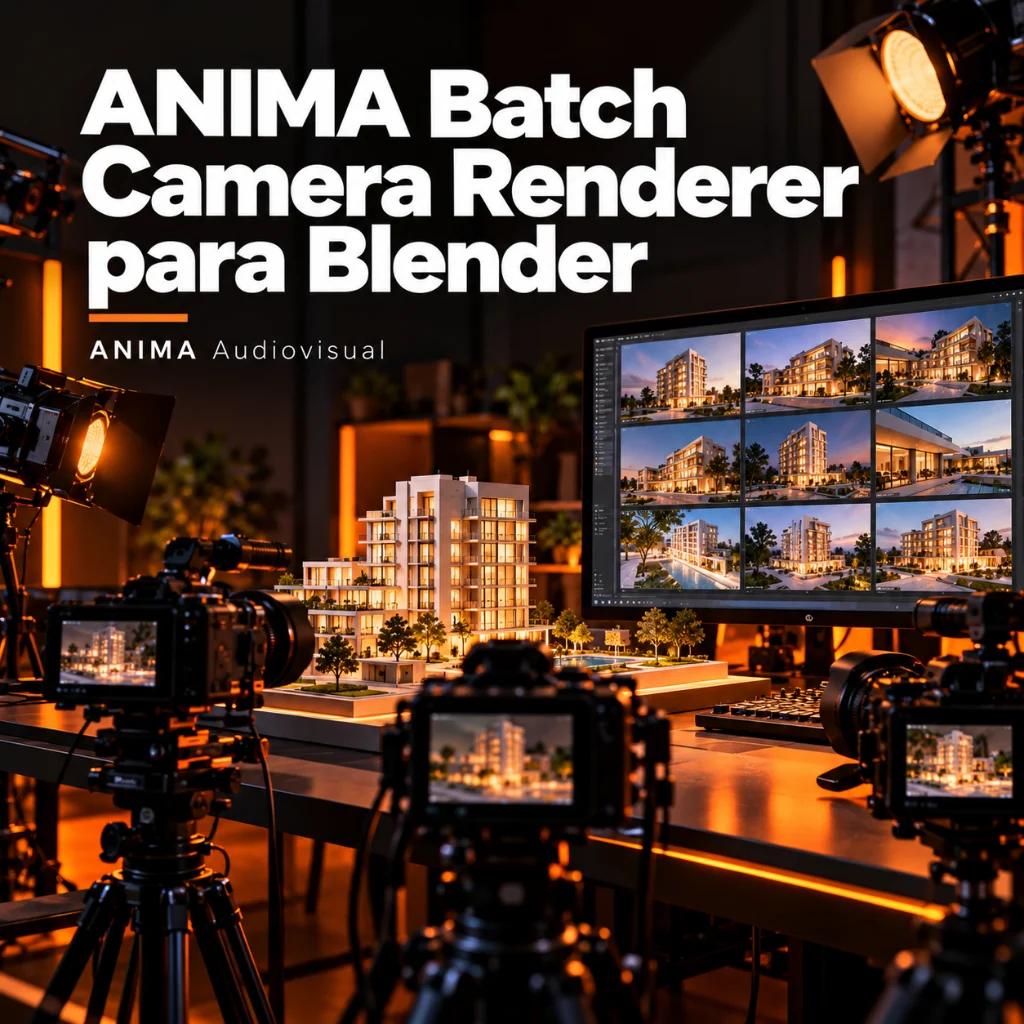
Alternativa: ANIMA Batch Camera Renderer para Blender
Cuando renderizar múltiples cámaras forma parte del trabajo cotidiano, un complemento especializado puede resultar más cómodo que configurar marcadores o mantener scripts personalizados.
ANIMA Batch Camera Renderer es un add-on de ANIMA Audiovisual orientado a automatizar el renderizado de diferentes cámaras de Blender. Es una alternativa pensada para quienes necesitan trabajar con varias vistas de una misma escena sin repetir manualmente todo el proceso.
El complemento ha sido probado en Blender 5.2. Esta referencia corresponde a la versión indicada para las pruebas del producto y no implica compatibilidad garantizada con cualquier versión posterior.
¿Renderizas varias vistas de una misma escena?
Evita repetir el proceso de activar una cámara, lanzar el render y continuar con la siguiente. Conoce ANIMA Batch Camera Renderer para Blender, una herramienta diseñada para simplificar el renderizado por lotes de cámaras.
Consulta su ficha para revisar las características, requisitos y opciones disponibles antes de incorporarlo a tu flujo de trabajo.
¿Cuándo conviene utilizar un add-on en lugar de Python?
La respuesta depende de la frecuencia del trabajo y del nivel de personalización que necesites.
Un script es una buena solución si sabes programar, necesitas integrar operaciones específicas o deseas controlar directamente la API de Blender. Sin embargo, también exige mantener el código y adaptarlo cuando cambian los requisitos.
Un complemento especializado resulta especialmente interesante cuando el objetivo principal es repetir una operación conocida desde una herramienta integrada en Blender, sin escribir instrucciones cada vez.
En proyectos arquitectónicos con múltiples cámaras, esta diferencia puede facilitar la preparación de entregas y revisiones. La elección debe basarse en las funciones concretas del complemento y en las necesidades de producción.
Comparativa de métodos para renderizar múltiples cámaras
| Método | Ventaja principal | Limitación principal | Uso recomendado |
|---|---|---|---|
| Render manual | No requiere configuración adicional | Exige intervenir en cada cámara | Una o dos vistas |
| Marcadores de cámara | Función nativa de Blender | Depende de fotogramas y marcadores | Secuencias con cambios de cámara |
| Render Animation | Genera archivos consecutivos automáticamente | Procesa un rango de fotogramas | Vistas organizadas en la línea de tiempo |
| Script de Python | Permite personalizar el proceso | Requiere programación y mantenimiento | Automatizaciones a medida |
| ANIMA Batch Camera Renderer | Herramienta especializada para el renderizado por lotes | Requiere instalar un complemento | Flujos recurrentes con múltiples cámaras |
Cómo preparar una escena para un renderizado por lotes sin errores
Independientemente del método elegido, una escena bien organizada es fundamental. Automatizar una configuración incorrecta puede multiplicar el problema en todas las imágenes generadas.
1. Organiza y revisa las cámaras
Utiliza nombres descriptivos que permitan identificar cada encuadre. Por ejemplo, Exterior_Principal, Interior_Sala y Terraza_Atardecer.
Revisa la distancia focal, el encuadre, el clipping y la posición de cada cámara. Comprueba también que no existan objetos ocultos accidentalmente o elementos que bloqueen la vista.
2. Comprueba materiales, iluminación y geometría
Antes de iniciar una serie completa, genera un render de prueba. Busca texturas ausentes, materiales incorrectos, geometría duplicada, normales invertidas y posibles problemas de iluminación.
Para complementar esta revisión puedes consultar ANIMA Scene Audit para Blender, una herramienta orientada a la auditoría de escenas. Revisa las funciones descritas en su ficha para determinar cómo incorporarla a tu proceso de comprobación.
3. Define una configuración de salida coherente
Establece la resolución, el motor de render, la calidad y el formato de archivo según el destino de las imágenes.
Para entregas finales, PNG o formatos de mayor rango dinámico como OpenEXR pueden resultar apropiados según las necesidades de posproducción. Para pruebas rápidas, utiliza una resolución reducida y ajustes de calidad menos exigentes.
4. Controla las variaciones de materiales
En visualización de interiores o productos, es habitual generar diferentes propuestas de acabados. Conviene separar la preparación de esas variantes del renderizado de cámaras para evitar confundir encuadres con configuraciones de materiales.
Si necesitas explorar alternativas de apariencia, puedes conocer ANIMA Material Randomizer para Blender, otro recurso del catálogo de herramientas de ANIMA.
5. Verifica los archivos generados
Al finalizar el proceso, revisa que exista una imagen por cada vista esperada. Comprueba que los archivos se abran correctamente y que los encuadres correspondan a las cámaras previstas.
En una entrega profesional, esta comprobación es tan importante como el renderizado. Una automatización completada sin mensajes de error no garantiza que todas las imágenes sean visualmente correctas.
Aplicaciones en visualización arquitectónica y proyectos inmobiliarios
El renderizado automático de cámaras es especialmente útil en proyectos que requieren varias imágenes de una misma propiedad o desarrollo inmobiliario.
En una vivienda, por ejemplo, puedes preparar cámaras para mostrar la fachada, los espacios interiores, las zonas exteriores y los detalles arquitectónicos. Después, generar las vistas manteniendo una organización coherente de archivos.
En proyectos de mayor escala, como edificios residenciales o urbanizaciones, este enfoque ayuda a gestionar encuadres de diferentes áreas sin repetir constantemente las mismas operaciones.
También puede formar parte de un proceso más amplio que incluya renders arquitectónicos, recorridos virtuales y experiencias de realidad virtual. No obstante, renderizar varias cámaras estáticas no equivale a generar automáticamente un recorrido virtual interactivo o una experiencia VR: estos formatos requieren procesos y tecnologías adicionales.
En ANIMA Audiovisual desarrollamos soluciones de visualización arquitectónica 3D, renders, recorridos virtuales y experiencias inmersivas para presentar proyectos inmobiliarios de forma atractiva y comprensible.
Preguntas frecuentes sobre renderizar varias cámaras en Blender
¿Se pueden renderizar todas las cámaras de Blender sin instalar complementos?
Sí. Puedes utilizar marcadores vinculados a cámaras y ejecutar Render Animation, o crear un script de Python que recorra los objetos de tipo cámara y genere una imagen por cada uno. Los marcadores son adecuados para secuencias; Python ofrece mayor flexibilidad para producir archivos independientes.
¿Cómo puedo guardar cada render con el nombre de su cámara?
Con Python puedes utilizar la propiedad cam.name para construir la ruta de salida de cada imagen. El ejemplo de este tutorial guarda los renders como archivos PNG con el nombre de la cámara. Si utilizas Render Animation, Blender genera normalmente nombres basados en la numeración de fotogramas.
¿Es posible renderizar varias cámaras con Cycles y Eevee?
Sí. Los métodos descritos utilizan el motor de render configurado en la escena. Puedes trabajar con Cycles o Eevee, siempre que la configuración y los recursos de tu equipo sean adecuados. El cambio automático de cámara no elimina las diferencias de calidad, rendimiento y características entre ambos motores.
¿Puedo renderizar varias cámaras sin utilizar la línea de tiempo?
Sí. Un script puede cambiar directamente la cámara activa mediante scene.camera y ejecutar renders individuales. También puedes utilizar una herramienta especializada en renderizado por lotes. No necesitas asignar un fotograma diferente a cada cámara si el procedimiento no depende de una animación.
¿ANIMA Batch Camera Renderer funciona con Blender 5.2?
El complemento ha sido probado en Blender 5.2. Antes de instalarlo, consulta su ficha de producto para revisar los requisitos y la información disponible sobre compatibilidad. Si utilizas otra versión de Blender, es recomendable confirmar que esté contemplada antes de incorporarlo a un proyecto de producción.
Conclusión: elige la automatización adecuada para tus renders
Blender ofrece varias formas de renderizar múltiples cámaras automáticamente. Los marcadores y Render Animation son una solución nativa cuando puedes organizar las vistas por fotogramas. Python permite generar imágenes independientes y personalizar el proceso, aunque requiere conocimientos técnicos y mantenimiento.
Si trabajas habitualmente con numerosos encuadres, una herramienta especializada puede ayudarte a simplificar las operaciones repetitivas y mantener un flujo de producción más organizado.
¿Quieres automatizar tus renders en Blender? Descubre ANIMA Batch Camera Renderer y comprueba si se adapta a tu forma de trabajar.
Y si necesitas presentar un proyecto inmobiliario mediante imágenes de alta calidad, recorridos virtuales o experiencias VR, conoce los servicios de visualización arquitectónica de ANIMA Audiovisual en Guayaquil, Ecuador.
Anima Audiovisual · Más de 13 años de experiencia
¿Tienes un proyecto inmobiliario en Ecuador?
Vende antes de construir con renders 3D profesionales, recorridos virtuales y marketing inmobiliario. Trabajamos con constructoras, inmobiliarias y arquitectos en Ecuador y España.