
Si buscas cómo hacer un 3ds max batch render cámaras, probablemente necesitas renderizar varias vistas de una misma escena sin tener que seleccionar cada cámara, iniciar el render y guardar manualmente cada imagen. En proyectos de visualización arquitectónica, automatizar este proceso permite organizar mejor las entregas y reducir tareas repetitivas.
Autodesk 3ds Max incluye una herramienta nativa llamada Batch Render, pero también es posible automatizar el trabajo mediante MAXScript. Ambas opciones tienen ventajas y limitaciones que conviene conocer antes de preparar una producción.
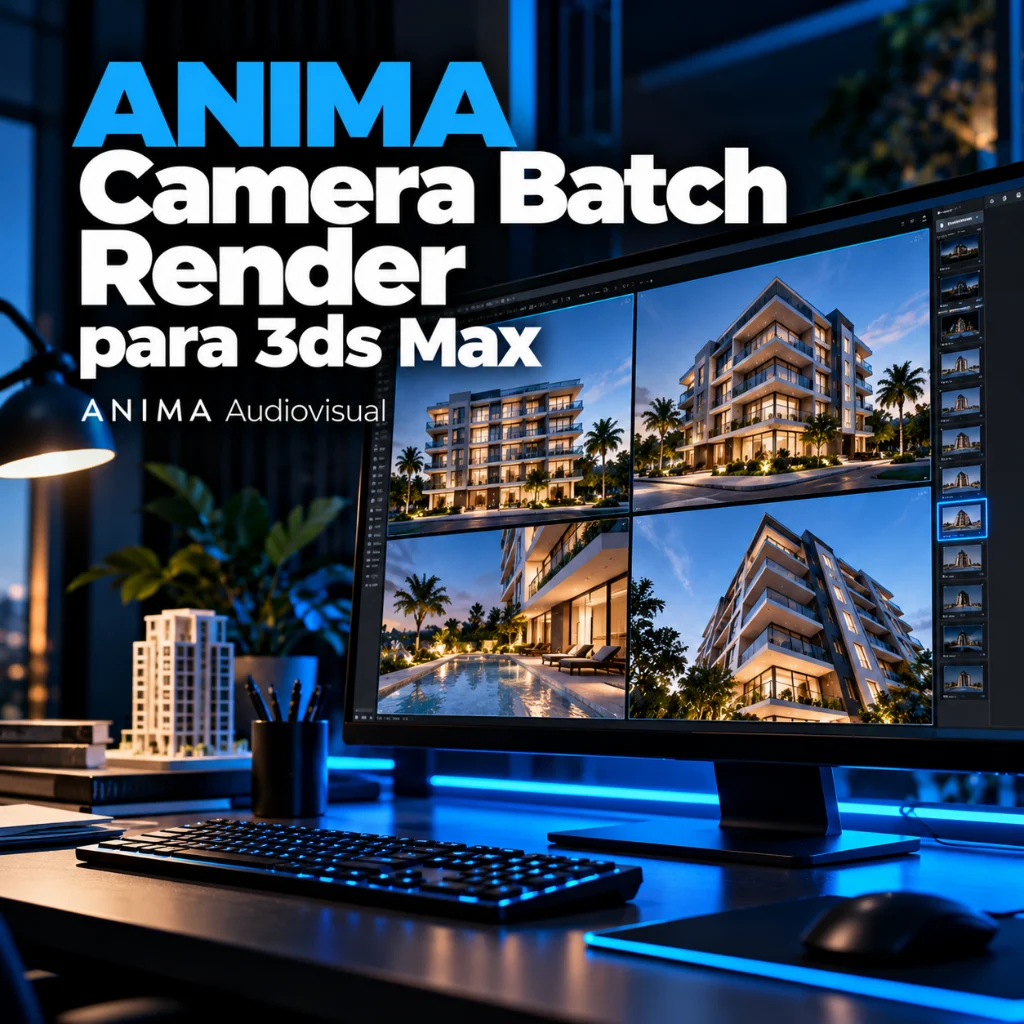
En este tutorial aprenderás a configurar el Batch Render de 3ds Max, ejecutar un ejemplo básico de MAXScript y utilizar una alternativa con interfaz gráfica: ANIMA Camera Batch Render, una herramienta desarrollada para simplificar el renderizado de múltiples cámaras y probada en 3ds Max 2024 con V-Ray 6.
¿Qué es el Batch Render de cámaras en 3ds Max?
El Batch Render es una función de Autodesk 3ds Max que permite crear una cola de tareas de renderizado. Cada tarea puede utilizar una cámara diferente, una resolución específica, un archivo de salida y determinados ajustes de render.
Su principal utilidad consiste en generar varias imágenes desde una misma escena sin iniciar cada render individualmente.
Por ejemplo, imagina que estás preparando la presentación comercial de un conjunto residencial y necesitas producir estas imágenes:
- Vista exterior principal del edificio.
- Perspectiva de acceso peatonal.
- Render de la piscina y las áreas sociales.
- Vista interior de un apartamento.
- Perspectiva aérea del proyecto inmobiliario.
En lugar de cambiar manualmente entre cámaras, puedes configurar una cola para que 3ds Max procese las vistas consecutivamente.
Esta función resulta especialmente útil para arquitectos, artistas 3D, estudios de visualización y equipos que producen renders inmobiliarios con varias perspectivas de un mismo proyecto.
Es importante distinguir entre renderizar varias cámaras de una escena y procesar múltiples archivos de 3ds Max. El Batch Render nativo está orientado principalmente al primer caso. Para procesar escenas diferentes existen otras opciones, como Backburner y el renderizado por línea de comandos.
Fuente: documentación oficial de Autodesk sobre Batch Render.
Cómo configurar el Batch Render nativo de 3ds Max paso a paso
Antes de instalar scripts adicionales, merece la pena conocer las herramientas que ya incluye el programa. Para proyectos pequeños, el Batch Render nativo puede ser suficiente.
1. Prepara las cámaras de tu escena
Abre tu proyecto en 3ds Max y comprueba que todas las cámaras estén correctamente colocadas.
Es recomendable utilizar nombres descriptivos que permitan identificar cada perspectiva. Por ejemplo:
- CAM_01_Fachada_Principal
- CAM_02_Acceso
- CAM_03_Piscina
- CAM_04_Salon
- CAM_05_Vista_Aerea
Una nomenclatura consistente facilita la selección de cámaras y evita confusiones durante la entrega de imágenes.
También conviene comprobar el encuadre, la exposición, los materiales y la iluminación antes de iniciar un proceso que podría durar varias horas.
2. Abre la herramienta Batch Render
En la interfaz de 3ds Max, accede al menú Rendering > Batch Render. Dependiendo de la configuración del menú, puede aparecer dentro de Rendering > Tools.
Se abrirá una ventana desde la que podrás crear y administrar las tareas de renderizado.
3. Añade las cámaras a la cola
Haz clic en Add para crear una nueva tarea.
Por defecto, 3ds Max puede asignar la vista activa del viewport. Para utilizar una cámara concreta, selecciónala en el desplegable Camera.
Repite el proceso con las demás cámaras que quieras renderizar. También puedes duplicar una tarea existente y modificar sus parámetros.
Ten en cuenta que cambiar la cámara de una tarea no cambia automáticamente el nombre de esa tarea. Es recomendable revisar ambos campos.
4. Configura resolución y archivos de salida
Cada tarea puede utilizar la configuración general de Render Setup o determinados parámetros específicos.
Mediante Override Preset puedes modificar opciones como:
- Resolución horizontal y vertical.
- Rango de fotogramas.
- Relación de aspecto del píxel.
Después, utiliza Output Path para establecer la ubicación, el nombre y el formato de salida de cada imagen.
Este paso es fundamental: si no defines correctamente los archivos de salida, podrías terminar con renders que no se guarden como esperabas o que sobrescriban imágenes anteriores.
5. Ejecuta el renderizado por lotes
Cuando todas las tareas estén configuradas, revisa la cola y pulsa Render.
3ds Max procesará las tareas habilitadas siguiendo la configuración establecida. También puedes utilizar opciones como Scene States, presets de render o envío a Backburner cuando tu flujo de trabajo lo requiera.
Para consultar el procedimiento completo, puedes revisar la guía oficial de Autodesk para utilizar Batch Render.
3ds max batch render cámaras: limitaciones del sistema nativo
Aunque la herramienta integrada es funcional, no siempre ofrece el flujo de trabajo más cómodo cuando una escena contiene numerosas cámaras o cuando necesitas repetir el proceso con frecuencia.
Estas son algunas de las principales dificultades que pueden aparecer.
Configuración manual de las tareas
El sistema nativo requiere crear las entradas de la cola y asignar las cámaras correspondientes. Aunque permite duplicar tareas, preparar numerosas vistas puede convertirse en una operación repetitiva.
Esto resulta especialmente evidente cuando incorporas nuevas cámaras durante las revisiones de un proyecto.
Gestión de nombres y rutas
Es necesario prestar atención a los nombres de archivo y a las ubicaciones de salida.
Si varias tareas apuntan al mismo archivo, existe riesgo de sobrescritura. Autodesk contempla advertencias para determinadas situaciones, pero sigue siendo responsabilidad del usuario revisar la configuración.
Actualización de la cola
Cuando cambian las cámaras disponibles o las vistas que necesita el cliente, puede ser necesario revisar las tareas existentes.
En proyectos arquitectónicos con revisiones frecuentes, mantener esta configuración puede consumir tiempo que sería preferible dedicar a mejorar las imágenes.
Automatización adaptada a necesidades específicas
El Batch Render nativo dispone de funciones avanzadas, incluidos presets, estados de escena y opciones de renderizado en red. Sin embargo, no todos los usuarios necesitan esa complejidad.
En ocasiones, el objetivo es mucho más sencillo: seleccionar varias cámaras, elegir una carpeta y generar imágenes independientes con nombres reconocibles.
Para ese escenario, un MAXScript especializado puede ofrecer una experiencia más directa.
Cómo renderizar varias cámaras con un MAXScript sencillo
MAXScript es el lenguaje de automatización integrado en Autodesk 3ds Max. Permite acceder a objetos de la escena, modificar parámetros y ejecutar operaciones de renderizado mediante instrucciones.
Una de sus posibilidades es recorrer las cámaras disponibles y llamar a la función render() para cada una.
Ejemplo básico de MAXScript para múltiples cámaras
El siguiente ejemplo recorre las cámaras de la escena y guarda una imagen PNG por cámara en una carpeta definida.
MAXScript de ejemplo:
outputFolder = @»C:\Renders\»
makeDir outputFolder
for cam in cameras do
(
filePath = outputFolder + cam.name + «.png»
render camera:cam outputfile:filePath vfb:false
)
Para utilizarlo, abre el MAXScript Editor desde el menú Scripting, crea un script nuevo, copia las instrucciones y ejecútalas mediante Evaluate All. Comprueba previamente que la ruta de destino es válida y que el proyecto tiene cámaras configuradas.
El ejemplo realiza las siguientes operaciones:
- Define la carpeta donde se guardarán las imágenes.
- Intenta crear esa carpeta si todavía no existe.
- Recorre la colección de cámaras de la escena.
- Construye un nombre de archivo a partir del nombre de cada cámara.
- Ejecuta el render y guarda el resultado en formato PNG.
El código utiliza el renderer activo de 3ds Max y los parámetros de render que correspondan a la llamada. No incorpora una interfaz gráfica ni opciones avanzadas de gestión.
Importante: este fragmento es didáctico. No comprueba si existen archivos con el mismo nombre, no permite seleccionar individualmente las cámaras y no incluye gestión completa de errores. Además, presupone que los nombres de las cámaras pueden utilizarse como nombres de archivo válidos.
Si necesitas conservar renders anteriores, utiliza una carpeta nueva o añade una estrategia de numeración antes de ejecutar el script.
Autodesk documenta los parámetros camera:, outputfile: y vfb: de la función render(), así como las consideraciones de memoria asociadas a su ejecución repetida. Puedes consultar la referencia oficial de MAXScript para controlar el renderer.
ANIMA Camera Batch Render: automatización con interfaz gráfica
Si prefieres evitar la edición manual de código, ANIMA Camera Batch Render ofrece una alternativa orientada a artistas 3D que trabajan habitualmente con múltiples vistas arquitectónicas.
Es un MAXScript desarrollado por ANIMA Audiovisual para automatizar el renderizado de cámaras mediante una interfaz gráfica sencilla.
En lugar de escribir instrucciones o configurar manualmente cada tarea del Batch Render nativo, permite preparar una operación desde una ventana específica.
Funciones principales
- Detección de cámaras: identifica las cámaras disponibles en la escena.
- Selección flexible: permite renderizar todas las cámaras o únicamente las seleccionadas.
- Renderer activo: utiliza el motor de producción configurado en 3ds Max.
- Carpeta de destino: permite establecer dónde guardar las imágenes.
- Formatos de salida: admite PNG, JPG, TIF y BMP.
- Nombres automáticos: utiliza el nombre de cada cámara para identificar el archivo generado.
- Protección frente a sobrescrituras: incorpora sufijos numéricos para evitar reemplazar archivos existentes.
- Seguimiento del proceso: incluye mensajes de progreso y gestión básica de errores.
Su propósito no es sustituir todas las funciones avanzadas de Batch Render o de un gestor de renderizado en red. Está pensado para simplificar una tarea concreta: producir imágenes independientes desde varias cámaras de una misma escena.
Automatiza tus renders de cámaras en 3ds Max
Selecciona las cámaras, define una carpeta de salida y genera imágenes independientes sin configurar cada render manualmente. ANIMA Camera Batch Render incluye el archivo MAXScript y un manual de usuario en PDF.
Compatibilidad con 3ds Max y V-Ray
ANIMA Camera Batch Render ha sido probado por ANIMA en Autodesk 3ds Max 2024 con V-Ray 6.
El script está diseñado para 3ds Max 2020–2026 mediante funciones estándar de MAXScript y no requiere dependencias externas. Sin embargo, esto no significa que todas las combinaciones de versiones y motores de render estén verificadas.
La compatibilidad con otras versiones de V-Ray, Corona, Arnold u otros motores debe comprobarse en el entorno de producción correspondiente.
También conviene distinguir entre utilizar el renderer activo y controlar todas sus funciones específicas. Por ejemplo, las configuraciones particulares del V-Ray Frame Buffer, los render elements y determinados formatos avanzados pueden requerir comprobaciones adicionales.
Cómo utilizar ANIMA Camera Batch Render en un proyecto arquitectónico
El procedimiento está pensado para integrarse en un flujo habitual de visualización arquitectónica, sin modificar la estructura principal del proyecto.
1. Prepara y guarda la escena
Comprueba que el modelo, los materiales, la iluminación y las cámaras están preparados. Guarda una copia del archivo antes de iniciar el proceso.
Utiliza nombres claros para identificar las perspectivas, especialmente cuando varias imágenes pertenecen a un mismo ambiente.
2. Ejecuta el script
Abre el archivo ANIMA_Camera_Batch_Render.ms desde las herramientas de scripting de 3ds Max, siguiendo las instrucciones del manual incluido.
El script mostrará su interfaz de trabajo para configurar el renderizado de cámaras.
3. Selecciona las vistas
Decide si necesitas renderizar todas las cámaras de la escena o únicamente algunas.
Esta posibilidad es útil cuando un cliente solicita modificar determinadas perspectivas, pero las demás imágenes ya están aprobadas.
4. Define carpeta y formato
Selecciona la ubicación de salida y el formato de imagen compatible que necesites.
Para revisiones rápidas, JPG puede resultar práctico. Para imágenes que requieran determinadas operaciones de edición posterior, PNG o TIF pueden ser opciones más adecuadas según la profundidad de color y las necesidades del proyecto.
Si tu flujo exige EXR multicapa u otras salidas especializadas, verifica los requisitos antes de utilizar esta herramienta, ya que esos formatos no forman parte de sus opciones de exportación anunciadas.
5. Ejecuta y verifica los resultados
Inicia el proceso y comprueba los mensajes de progreso.
Cuando finalice, revisa que todas las imágenes esperadas se hayan generado, que los encuadres sean correctos y que los archivos estén identificados adecuadamente.
Antes de una entrega definitiva, siempre es recomendable realizar un render de prueba a resolución reducida.
Batch Render nativo, MAXScript manual o script de ANIMA: ¿cuál elegir?
Las tres alternativas permiten abordar el renderizado de múltiples cámaras, pero están orientadas a necesidades diferentes.
| Característica | Batch Render nativo | MAXScript básico | ANIMA Camera Batch Render |
|---|---|---|---|
| Incluido en 3ds Max | Sí | Lenguaje integrado | Herramienta adicional |
| Interfaz gráfica | Sí | No, en el ejemplo | Sí |
| Renderizar varias cámaras | Sí | Sí | Sí |
| Selección de cámaras | Por tareas | Requiere adaptar el código | Todas o seleccionadas |
| Nombres basados en cámaras | Configuración de salida por tarea | Sí | Sí |
| Evitar sobrescrituras | Advertencias | No, en el ejemplo | Sufijos numéricos |
| Presets y Scene States por tarea | Sí | Requiere desarrollo adicional | No anunciados |
| Uso recomendado | Colas configurables | Automatizaciones personalizadas | Renders rápidos por cámara |
Elige Batch Render nativo cuando necesites controlar parámetros diferentes para cada tarea, utilizar Scene States o trabajar con las funciones de renderizado en red disponibles en 3ds Max.
Elige MAXScript manual cuando quieras desarrollar automatizaciones propias y tengas conocimientos de programación.
Elige ANIMA Camera Batch Render cuando tu prioridad sea seleccionar cámaras y guardar sus imágenes con una configuración sencilla, sin escribir código ni preparar individualmente toda la cola.
Buenas prácticas para renderizar múltiples cámaras sin errores
Automatizar el proceso no elimina la necesidad de preparar correctamente la escena. Una organización adecuada ayuda a evitar renders fallidos, archivos duplicados y entregas incompletas.
- Utiliza nombres consistentes: identifica las cámaras por ubicación, ambiente o tipo de perspectiva.
- Comprueba la iluminación: una configuración adecuada para una vista exterior puede no funcionar igual en un interior.
- Realiza renders de prueba: detecta problemas de encuadre, materiales o exposición antes de producir imágenes finales.
- Organiza las carpetas: separa pruebas, revisiones y entregas definitivas.
- Verifica las rutas: comprueba que el disco de destino dispone de espacio y permisos de escritura.
- Revisa el motor activo: confirma que V-Ray, Corona u otro renderer esté configurado correctamente antes de ejecutar la cola.
- Conserva versiones anteriores: evita reemplazar archivos aprobados cuando prepares nuevas revisiones.
También es recomendable mantener ordenados los objetos de la escena. Para facilitar esa tarea, ANIMA dispone de ANIMA Object Renamer, un script que permite renombrar múltiples objetos mediante prefijos, numeración correlativa y sufijos opcionales.
En escenas arquitectónicas con vegetación, mobiliario u otros elementos repetitivos, otra herramienta complementaria es ANIMA Proxy Placement Helper, que facilita la distribución de instancias mediante marcadores y variaciones de orientación y escala.
Estas herramientas realizan funciones distintas, pero pueden formar parte de un flujo de trabajo más organizado: preparar la escena, distribuir elementos, configurar las cámaras y automatizar los renders.
Preguntas frecuentes sobre Batch Render de cámaras en 3ds Max
¿3ds Max permite renderizar varias cámaras automáticamente sin instalar plugins?
Sí. Autodesk 3ds Max incluye Batch Render, una herramienta que permite crear tareas para diferentes cámaras de una misma escena. También puedes utilizar MAXScript, el lenguaje de scripting integrado, para ejecutar renders mediante código. No necesitas instalar un plugin adicional para estas funciones básicas.
¿Se puede utilizar Batch Render con V-Ray?
Sí, es posible trabajar con V-Ray como motor de renderizado de producción en 3ds Max. Sin embargo, determinadas funciones específicas del motor, como el comportamiento del frame buffer o los render elements, pueden requerir configuraciones particulares. ANIMA Camera Batch Render ha sido probado específicamente en 3ds Max 2024 con V-Ray 6.
¿Cómo puedo guardar cada render con el nombre de su cámara?
Con Batch Render nativo puedes definir nombres y rutas de salida para cada tarea. Mediante MAXScript también puedes construir automáticamente los nombres utilizando la propiedad name de cada cámara. ANIMA Camera Batch Render incorpora esta función y añade sufijos numéricos para evitar sobrescribir archivos existentes.
¿ANIMA Camera Batch Render permite seleccionar solo algunas cámaras?
Sí. La herramienta detecta las cámaras disponibles y permite procesarlas todas o seleccionar únicamente las que necesites. Esto resulta práctico cuando tienes varias perspectivas en una escena, pero solo debes actualizar determinados renders después de una revisión.
¿Puedo utilizar ANIMA Camera Batch Render con 3ds Max 2025 o 2026?
El script está diseñado para versiones de 3ds Max comprendidas entre 2020 y 2026 utilizando funciones estándar de MAXScript. No obstante, la prueba de funcionamiento documentada por ANIMA corresponde a 3ds Max 2024 con V-Ray 6. Para otras combinaciones de versión y motor, se recomienda verificar su comportamiento en una escena de prueba antes de incorporarlo a una producción.
Conclusión: automatiza los renders y dedica más tiempo a la calidad visual
Renderizar múltiples cámaras en 3ds Max no tiene por qué convertirse en una tarea repetitiva. La herramienta Batch Render integrada ofrece funciones útiles para gestionar colas de renderizado, mientras que MAXScript permite desarrollar automatizaciones adaptadas a necesidades concretas.
Para artistas 3D y estudios de visualización arquitectónica que buscan una solución directa, ANIMA Camera Batch Render simplifica la selección de cámaras, la configuración de archivos de salida y la generación consecutiva de imágenes.
Si trabajas con renders de edificios, viviendas, urbanizaciones o proyectos inmobiliarios, puedes conocer ANIMA Camera Batch Render y descargar el script con su manual de usuario.
Y si necesitas producir imágenes comerciales para presentar un proyecto inmobiliario, en ANIMA Audiovisual desarrollamos renders arquitectónicos 3D, recorridos virtuales y experiencias de realidad virtual para constructoras, inmobiliarias y arquitectos. Desde Guayaquil, Ecuador, ayudamos a transformar proyectos arquitectónicos en presentaciones visuales para su comercialización.
Optimiza tu proceso de producción y consigue que cada imagen contribuya a comunicar mejor tu proyecto.
Anima Audiovisual · Más de 13 años de experiencia
¿Tienes un proyecto inmobiliario en Ecuador?
Vende antes de construir con renders 3D profesionales, recorridos virtuales y marketing inmobiliario. Trabajamos con constructoras, inmobiliarias y arquitectos en Ecuador y España.