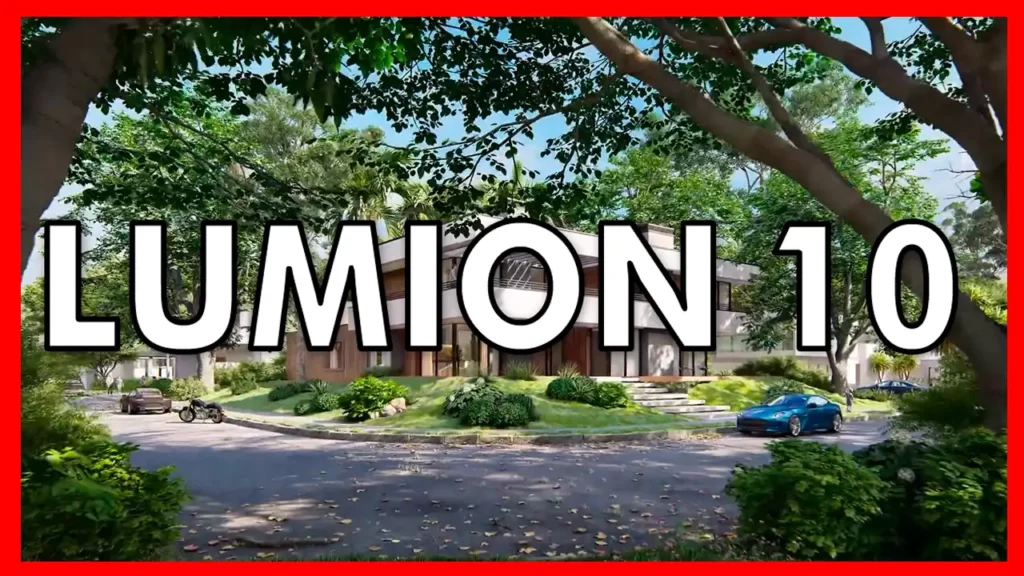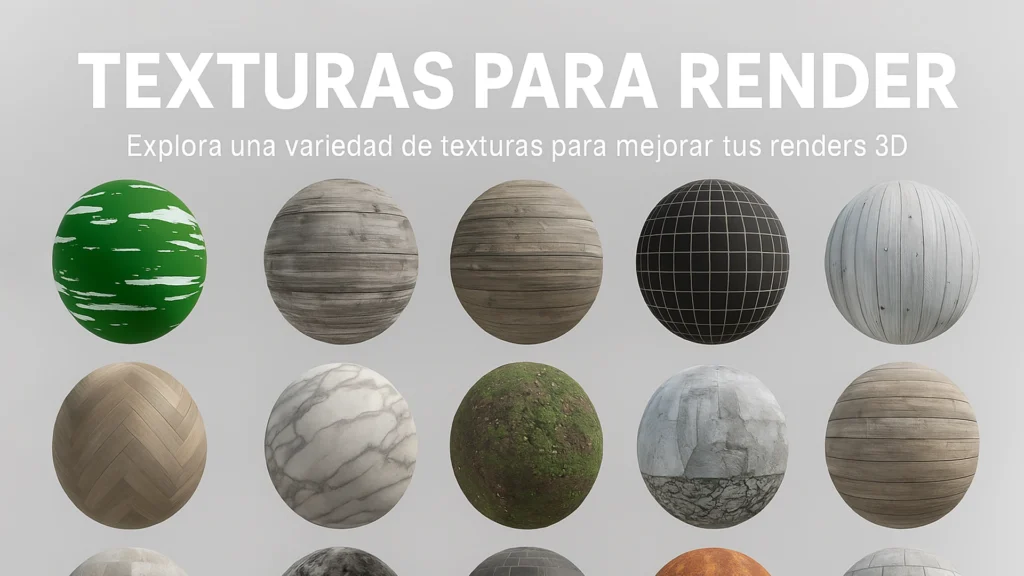

Texturas en Lumion: la base de un render realista
Los materiales en Lumion son clave para conseguir renders realistas y profesionales.
Cada superficie de tu modelo puede cobrar vida al aplicar texturas que simulan madera, hormigón, ladrillo,
metal, vidrio y mucho más. En Lumion puedes usar tanto los materiales predefinidos como tus propias
texturas personalizadas.
En esta guía verás cómo funciona el sistema de materiales en Lumion, cómo importar y aplicar texturas paso a paso
y cómo personalizar sus propiedades (relieve, reflectividad, mapas normales, rugosidad, etc.) para lograr
resultados visuales mucho más sólidos.
Si te interesa mejorar tus renders con Lumion, puedes apoyar nuestro trabajo suscribiéndote a nuestros canales de YouTube:
Síguenos en YouTube

Cómo aplicar texturas en Lumion paso a paso
Para agregar texturas en Lumion lo primero es entrar al modo de materiales y seleccionar
el objeto o superficie que quieres modificar. A partir de ahí puedes usar tanto materiales de la
biblioteca como mapas personalizados que tengas en tu ordenador.
1. Aplicar texturas a objetos
Selecciona el objeto, haz clic en Material y elige un material de la biblioteca o un material estándar.
Desde ahí podrás cambiar el tipo de material (madera, piedra, metal, vidrio…) y reemplazar el mapa de color
por tu propia textura. Ajusta la escala, rotación y desplazamiento hasta que la textura se vea
proporcionada en el modelo.
2. Texturas en el terreno
En el modo paisaje, usa la herramienta de Pintura de terreno para mezclar hierba, tierra, roca, arena, etc.
Elige la textura en la biblioteca y “pinta” el terreno con el pincel. Puedes controlar el tamaño del pincel,
la intensidad y la mezcla entre diferentes capas para conseguir transiciones naturales.
3. Texturas en objetos importados
Si has importado un modelo desde otro software y necesitas sustituir sus materiales, selecciona el objeto,
entra al editor de materiales y elige “Asignar textura desde archivo”. Así podrás usar cualquier mapa
almacenado en tu PC y convertir un material plano en uno mucho más creíble.
Para geometrías complejas, puedes ayudarte de herramientas como la pintura de máscara o materiales
con mapas de máscara para aplicar la textura solo en zonas concretas del modelo.
En resumen, agregar texturas en Lumion es un proceso rápido y flexible que te permite personalizar
cada objeto y terreno a tu gusto. En la siguiente sección verás cómo llevar esa base un paso más allá.

Personalización avanzada de texturas en Lumion
Lumion te permite ir mucho más allá de “poner una imagen encima”. Puedes crear una auténtica
biblioteca de materiales personalizados y ajustar cada textura hasta que encaje con la iluminación,
el estilo y el tipo de proyecto.
Biblioteca propia de texturas
Crea carpetas organizadas en tu disco (maderas, piedras, metales, telas, fachadas, suelos, etc.) y ve importándolas
en tus materiales de Lumion. Así tendrás siempre tus mapas favoritos a mano y podrás reutilizarlos entre proyectos.
Escala y resolución de texturas
Desde el editor de material puedes cambiar la escala de textura para que el patrón tenga el tamaño correcto
respecto al modelo (por ejemplo, la medida real de un tablón de madera o una baldosa). También conviene equilibrar
la resolución: texturas 2K o 4K en elementos protagonistas y resoluciones menores en objetos secundarios para no
sobrecargar la escena.
Ajustes de apariencia (brillo, rugosidad, saturación…)
Con los controles de glossiness / roughness, brillo, color y contraste puedes decidir si un material será
más mate o más reflectante, más limpio o más envejecido. Un ligero ajuste en estos parámetros marca mucha
diferencia en el resultado final.
Simular envejecido y desgaste
Combinando capas, máscaras y texturas de suciedad, óxido, musgo o manchas, es posible simular materiales
envejecidos: hormigón con humedad, metal oxidado, madera gastada… Ese tipo de detalles aumenta muchísimo
la credibilidad del render.

Efectos visuales con texturas: paisajes y materiales
Las texturas son la base para crear paisajes creíbles y materiales que “se sienten” reales
en tus imágenes.
Paisajes y exteriores realistas
Combina texturas de hierba, tierra, roca, arena y caminos para construir terrenos con profundidad.
Ajustando la escala y variando patrones puedes evitar el efecto de repetición y lograr una lectura
mucho más natural del conjunto.
Más detalle con mapas de relieve y normales
Utiliza los mapas de relieve (bump) y normal maps para que una superficie aparentemente plana
gane microrelieve: juntas de azulejos, veta de la madera, rugosidad del hormigón… No cambian la geometría,
pero sí la forma en que la luz reacciona sobre la superficie.
Simular diferentes materiales
Con buenas texturas y ajustes de material puedes simular madera barnizada, metal cepillado, vidrio esmerilado,
lacados, tejidos, piedra pulida o rústica. El truco está en mezclar mapas de color, relieve, rugosidad y
reflectividad para acercarte al comportamiento real del material.
Transparencias, gradientes y efectos especiales
También puedes jugar con opacidad y color para conseguir cristales más o menos translúcidos, paneles
retroiluminados, detalles de serigrafía, filtros de color o transiciones suaves entre materiales. Las
posibilidades son prácticamente infinitas.

Optimización de texturas en Lumion para mejorar el rendimiento
Trabajar con muchas texturas de alta resolución puede ralentizar tu escena. Un buen
uso de materiales no solo mejora la calidad visual, también te ayuda a mantener
tiempos de carga y navegación razonables.
Usa la resolución justa
No todo necesita 4K. Reserva las texturas más pesadas para planos cercanos y elementos protagonistas.
Para fondos, objetos pequeños o zonas poco visibles, una textura 1K o 2K bien escalada suele ser
más que suficiente.
Aprovecha patrones repetitivos
Las texturas repetitivas bien diseñadas permiten cubrir grandes superficies (paredes, suelos, techos)
sin cargar decenas de mapas diferentes. Si el patrón está bien hecho, el ojo no detectará la repetición.
Iluminación apoyada en texturas
Puedes simular ciertos efectos de iluminación o sombra suave directamente con texturas, sin añadir
luces extra. Por ejemplo, detalles de suciedad, sombras de vegetación en fachadas o ligeras variaciones
de tono que aportan volumen sin castigar el rendimiento.
Creatividad y distorsiones controladas
Pequeñas deformaciones o texturas con variaciones sutiles ayudan a que las superficies no se vean
“perfectas de catálogo”. Una leve distorsión o ruido bien usado puede hacer que un material resulte
más humano y creíble.
Con estas estrategias podrás optimizar el uso de texturas en Lumion y mejorar tanto el rendimiento
como la calidad visual de tus escenas.
Preguntas frecuentes sobre texturas en Lumion
¿Qué formatos de textura admite Lumion?
Lumion admite formatos habituales como JPG, PNG, TGA y DDS, por lo que es compatible con
la mayoría de bibliotecas de texturas del mercado y con mapas que generes tú mismo.
¿Puedo usar texturas personalizadas en Lumion?
Sí. Puedes importar tus propias texturas desde tu ordenador usando la opción
“Asignar textura desde archivo” dentro del editor de materiales. Así podrás trabajar
con bibliotecas PBR externas o con fotografías que tú mismo hayas preparado.
¿Cómo se ajusta el relieve o brillo de una textura?
Desde el editor de materiales puedes modificar parámetros como relieve (bump/normal),
brillo, especularidad, transparencia, escala y orientación. Con estos controles defines si un material
será más rugoso, pulido, mate o reflectante.
¿Dónde puedo descargar texturas para Lumion?
Existen muchas bibliotecas online con texturas de alta calidad, tanto gratuitas como de pago:
AmbientCG, Poliigon, Texture Haven, Textures.com, Quixel Megascans, entre otras. También puedes
crear tu propia colección a partir de fotografías y mapas PBR.
Descarga texturas para Lumion y mejora tus materiales
Si quieres encontrar texturas para Lumion listas para usar en tus proyectos, te recomendamos
revisar nuestro artículo sobre las mejores páginas para descargar texturas para render. Ahí verás opciones
gratuitas y de pago para construir una biblioteca sólida y reutilizable.
En resumen, hemos visto desde cómo aplicar texturas a objetos y terrenos hasta cómo personalizarlas, optimizarlas
y usarlas para crear efectos visuales mucho más interesantes. Te animamos a experimentar, probar combinaciones
nuevas y llevar tus renders de Lumion a otro nivel.
Cursos online para mejorar tus renders con Lumion y Photoshop
Si quieres seguir formándote en visualización arquitectónica, puedes acceder a nuestros cursos online
paso a paso, donde verás flujos completos de modelado, render y postproducción para llevar tus proyectos
a un nivel profesional.

Curso Lumion 9
Aprende a crear renders y recorridos virtuales profesionales desde cero.
Acceder al curso
Curso Photoshop para Arquitectura
Domina la postproducción arquitectónica y mejora tus láminas y renders.
Acceder al curso
Pack Lumion + Photoshop
Ahorra dinero y lleva tu visualización 3D al siguiente nivel con ambos cursos.
Comprar PackSuscríbete a nuestros canales para recibir más consejos de diseño arquitectónico, Lumion y visualización 3D:
Síguenos en YouTube
Además, puedes suscribirte a nuestro boletín para recibir ideas, inspiración y recursos directamente en tu correo.

¿Te ayudo con tu proyecto 3D?
Cuéntame brevemente qué necesitas y te respondo con una propuesta ajustada a tus planos y objetivos.