
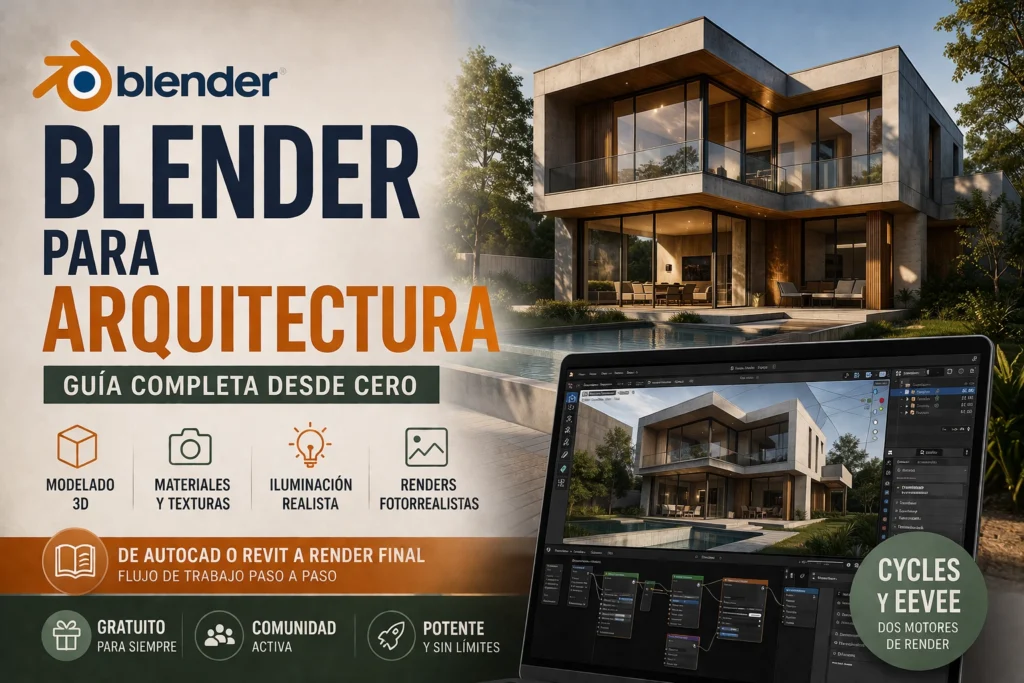
Si eres arquitecto, diseñador o estudiante y quieres usar Blender para arquitectura, esta guía te explica todo lo que necesitas saber antes de empezar: qué puede hacer realmente, cómo se compara con Lumion o 3DS Max, cómo importar tus modelos de AutoCAD o Revit, y cuándo tiene sentido aprenderlo tú mismo frente a contratar renders profesionales.
Blender para arquitectura: la guía completa que nadie te da
Blender es gratuito, potente y usado por estudios de arquitectura de referencia mundial. Pero también tiene una curva de aprendizaje real y limitaciones que conviene conocer antes de invertir semanas en aprenderlo. En esta guía encontrarás una valoración honesta, sin adornos.
Índice
- Qué es Blender y para qué sirve en arquitectura
- Blender vs otros softwares: comparativa real
- Ventajas y desventajas para arquitectos
- Cómo empezar con Blender desde cero
- Renders con Blender: Cycles vs EEVEE
- Flujo de trabajo: de AutoCAD o Revit a Blender
- Recursos gratuitos: assets, texturas y comunidad
- Cuándo contratar renders profesionales
- Preguntas frecuentes
Qué es Blender y para qué sirve en arquitectura
Blender es un software de creación 3D de código abierto y completamente gratuito, desarrollado por la Blender Foundation. Permite modelar objetos en tres dimensiones, aplicar materiales y texturas, iluminar escenas, animar y —lo más relevante para arquitectos— generar renders fotorrealistas de proyectos arquitectónicos.
En el contexto de la arquitectura y el diseño, Blender se usa principalmente para tres cosas: visualizar proyectos antes de construirlos, crear imágenes de presentación para clientes, y producir animaciones o recorridos virtuales de espacios. Lo que hace décadas costaba miles de dólares en licencias de software especializado, hoy está disponible de forma gratuita con una calidad comparable.
Dato importante: Blender es gratuito para siempre. No existe versión de pago ni funciones bloqueadas. Puedes descargarlo aquí sin registrarte y usarlo con fines comerciales sin restricciones.
La versión actual (Blender 4.x) incluye dos motores de render integrados: Cycles, basado en trazado de rayos para resultados fotorrealistas, y EEVEE, un motor en tiempo real ideal para previsualizaciones rápidas. Ambos están completamente integrados y no requieren plugins adicionales.
Blender vs otros softwares: comparativa real
La pregunta más frecuente es: ¿debo usar Blender, Lumion, 3DS Max o SketchUp? La respuesta honesta es que depende del tipo de proyecto, tu nivel de experiencia y tu presupuesto. Esta tabla resume las diferencias principales:
| Software | Precio | Curva aprendizaje | Calidad render | Velocidad |
|---|---|---|---|---|
| Blender | Gratis | Media-alta | ★★★★★ | Media |
| Lumion | $1.500–3.000/año | Baja | ★★★★☆ | Rápida |
| 3DS Max | ~$2.000/año | Alta | ★★★★★ | Media |
| D5 Render | Freemium / $380/año | Baja | ★★★★☆ | Muy rápida |
| SketchUp | $299/año | Baja | ★★★☆☆ | Rápida |
¿Cuándo elegir Blender sobre Lumion?
Cuando necesitas máximo control sobre el resultado final, tienes presupuesto limitado para licencias,
o el proyecto requiere renders con iluminación muy elaborada y materiales complejos.
Blender con Cycles produce renders que Lumion difícilmente iguala en calidad fotorrealista pura.
¿Cuándo elegir Lumion sobre Blender?
Cuando los tiempos de entrega son ajustados, el cliente necesita ver cambios en tiempo real,
o el volumen de proyectos es alto y la velocidad importa más que la perfección técnica.
La combinación más usada por estudios profesionales: modelar en Revit o SketchUp, importar a Blender para materiales y detalles, y usar Lumion o D5 Render para las presentaciones finales al cliente. Cada herramienta cumple su función específica.
Ventajas y desventajas de Blender para arquitectos
Ventajas principales:
- Coste cero: sin licencias ni suscripciones. Ideal para arquitectos independientes o estudios que empiezan.
- Calidad fotorrealista: Cycles produce renders indistinguibles de fotografías reales con la configuración correcta.
- Todo en uno: modelado, materiales, iluminación, render y composición en un solo programa.
- Comunidad activa: millones de usuarios, tutoriales gratuitos, assets libres y soporte constante.
- Sin límites técnicos: no hay restricciones de polígonos, tamaño de escena ni resolución de render.
Las desventajas reales (sin adornos):
- Curva de aprendizaje alta: los primeros días con Blender son frustrantes. La interfaz no es intuitiva comparada con SketchUp o Lumion y requiere memorizar atajos de teclado para trabajar con fluidez.
- No es software BIM: Blender no maneja información paramétrica de construcción. No reemplaza a Revit o ArchiCAD para documentación técnica.
- Renders lentos sin GPU potente: Cycles en CPU puede tardar horas. Necesitas una tarjeta gráfica decente (RTX 3060 o superior) para tiempos razonables.
- Interoperabilidad limitada: importar archivos DWG complejos o modelos BIM grandes requiere pasos intermedios y limpieza del modelo.
- No es estándar en estudios grandes: la mayoría de grandes estudios trabajan con 3DS Max o Cinema 4D. Si buscas trabajo en ellos, aprende también esas herramientas.
¿Te ayudo con tu proyecto 3D?
Cuéntame brevemente qué necesitas y te respondo con una propuesta ajustada a tus planos y objetivos.
Cómo empezar con Blender desde cero
El error más común al empezar es intentar aprender todo a la vez. Blender tiene cientos de funciones y la mayoría no las vas a usar nunca si tu objetivo es arquitectura. Este es el recorrido más eficiente:
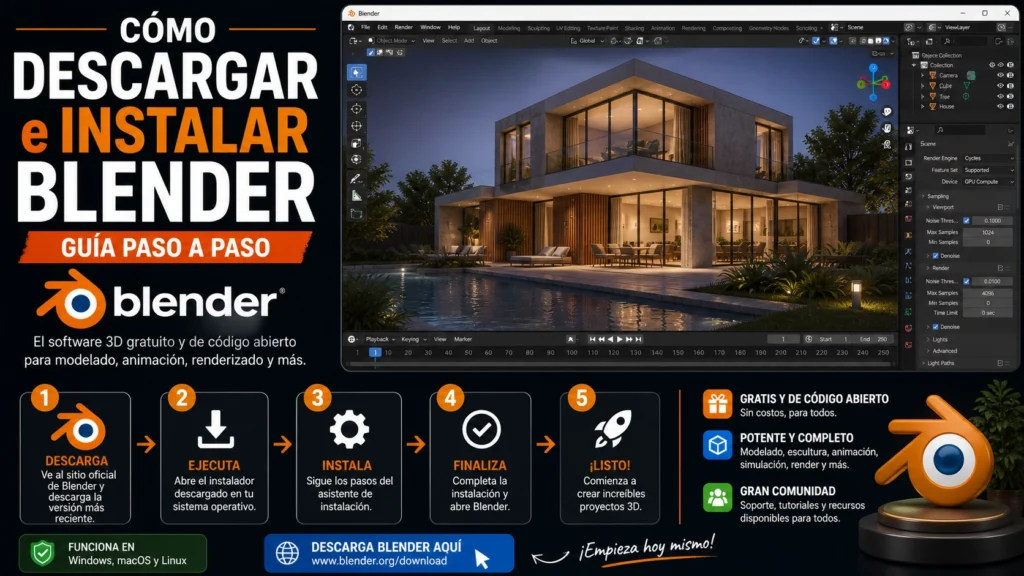
- 1. Descarga e instalación: Ve a nuestra guía de descarga de Blender para instalar la versión estable más reciente. No necesitas cuenta ni registro y el programa pesa unos 300–400MB.
- 2. Aprende la navegación y los atajos básicos: Antes de modelar nada, dedica 2–3 horas a aprender cómo moverte en el espacio 3D. Los atajos esenciales: G mover, R rotar, S escalar, E extruir, Tab cambiar entre modos de edición. Sin esto todo lo demás es confuso.
- 3. Tu primer proyecto — una habitación simple: No empieces con un edificio completo. Modela una habitación con una ventana y una puerta, aplica materiales básicos y renderiza primero con EEVEE, luego con Cycles. Este ejercicio cubre el 80% del flujo de trabajo real.
- 4. Importa tu primer modelo externo: Exporta un modelo simple desde SketchUp o AutoCAD en formato FBX o DXF e impórtalo en Blender. Aprende a limpiar la geometría importada y a aplicar materiales correctamente. Este paso es clave para el flujo de trabajo real con proyectos de clientes.
- 5. Materiales PBR y texturas realistas: La diferencia entre un render mediocre y uno profesional está en los materiales. Sitios como Poly Haven y Ambientcg.com ofrecen miles de texturas gratuitas en formato PBR listas para usar en Blender, incluyendo hormigón, madera, mármol y metal.
- 6. Configura Cycles para render final: Para un render de presentación a cliente, configura Cycles con GPU, usa HDRI para iluminación global y ajusta las muestras entre 256 y 1024 según el nivel de calidad requerido. Activa el denoiser para reducir el ruido sin aumentar el tiempo de render.
Tiempo estimado realista: con dedicación de 1–2 horas diarias, en 2 meses puedes producir renders de calidad suficiente para presentaciones a clientes. En 6 meses, resultados comparables a estudios especializados.
Renders con Blender: Cycles vs EEVEE
Blender incluye dos motores de render completamente distintos. Entender cuándo usar cada uno es fundamental para optimizar tu tiempo de trabajo.
| Característica | Cycles | EEVEE |
|---|---|---|
| Calidad fotorrealista | ★★★★★ — máxima calidad | ★★★☆☆ — buena aproximación |
| Velocidad de render | Lenta (minutos a horas) | Muy rápida (segundos) |
| Iluminación global | Física real — sombras perfectas | Aproximada |
| Reflexiones | Perfectas en cualquier ángulo | Limitadas a pantalla |
| Uso recomendado | Imagen final, portafolio, cliente | Previews, presentaciones rápidas, video |
Desde Blender 4.0, EEVEE Next mejoró significativamente con soporte para oclusión ambiental en tiempo real, reflexiones mejoradas y sombras más precisas. Para muchos proyectos de presentación inmobiliaria, EEVEE Next ya es suficiente.
Flujo de trabajo: de AutoCAD o Revit a Blender
La mayoría de arquitectos no modela desde cero en Blender — importa modelos existentes de otras aplicaciones. Este es el flujo más común:
- Desde AutoCAD (DWG): exporta las plantas en DXF 2D. En Blender, importa el DXF y extruye las paredes. Para modelos 3D de AutoCAD, usa FBX como formato intermedio.
- Desde Revit: exporta en FBX (Revit tiene exportador nativo) o usa el plugin gratuito BlenderBIM que importa directamente archivos IFC con toda la información del modelo.
- Desde SketchUp: exporta en FBX u OBJ desde SketchUp Pro. El formato SKP nativo no es compatible directamente sin plugins.
- Modelos de mobiliario y assets: descarga directamente en formato Blender (.blend) desde Blender Market, Poly Haven o Sketchfab. Muchos modelos arquitectónicos están disponibles en formato nativo.
Consejo de flujo de trabajo: al importar modelos de otros programas, activa siempre la opción Merge Vertices by Distance para limpiar vértices duplicados que generan artefactos en el render. También elimina caras internas que no se ven — aumentan el tiempo de render sin aportar nada visible.
Recursos gratuitos: assets, texturas y comunidad
Una de las mayores ventajas del ecosistema Blender es la cantidad de recursos gratuitos disponibles:
Texturas y materiales PBR gratuitos:
- Poly Haven (polyhaven.com): la mejor fuente de texturas PBR gratuitas. Más de 500 materiales en resoluciones hasta 8K. Licencia CC0 — uso comercial sin restricciones.
- AmbientCG (ambientcg.com): materiales de construcción — hormigón, ladrillo, madera, metal. Todos CC0.
Modelos 3D y assets:
- Blender Market (blendermarket.com): el mayor marketplace de assets nativos para Blender. Muebles, vegetación, personas, vehículos. Mezcla de gratuitos y de pago.
- Sketchfab: millones de modelos 3D, muchos descargables en formato compatible con Blender.
Aprendizaje gratuito:
- Blender Guru (YouTube): el canal de referencia para aprender Blender. Su tutorial de la rosquilla es el punto de entrada estándar para millones de usuarios.
- Blender 3D Architect: recursos específicos para arquitectura en Blender, con tutoriales en español.
Síguenos en YouTube
Cuándo contratar renders profesionales en lugar de hacerlos tú
Aprender Blender tiene sentido para quien quiere producir visualizaciones de forma continua. Pero hay situaciones donde contratar un estudio especializado es la decisión más inteligente:
- Proyectos con fecha límite ajustada: si tienes una presentación a inversores en 5 días, no es el momento de aprender un software desde cero.
- Proyectos de alto valor económico: cuando el proyecto vale cientos de miles de dólares, la calidad de la visualización justifica la inversión en profesionales con portfolio demostrado.
- Campañas de marketing inmobiliario: para publicidad en medios o materiales de preventa, el nivel de detalle que ofrecen estudios especializados es difícil de igualar sin años de práctica.
- Recorridos virtuales interactivos: producir un recorrido virtual 360° de calidad requiere hardware, software y experiencia que va más allá de Blender básico.
- Cuando tu tiempo vale más haciendo otra cosa: si eres arquitecto con proyectos que diseñar, cada hora en Blender es una hora menos de trabajo facturable en tu especialidad.
En ANIMA Audiovisual trabajamos con arquitectos, constructoras e inmobiliarias en Ecuador que necesitan visualizaciones de calidad sin invertir tiempo en producirlas internamente. 👉 Ver renders y recorridos virtuales de ANIMA
Preguntas frecuentes sobre Blender para arquitectura
Las dudas más comunes de arquitectos y diseñadores que quieren empezar con Blender.
¿Es Blender bueno para arquitectura?
¿Blender es difícil de aprender para arquitectos?
¿Qué es mejor, Blender o Lumion para renders de arquitectura?
¿Blender puede abrir archivos de AutoCAD o Revit?
¿Cuánto tarda en renderizar en Blender?
¿Qué GPU necesito para usar Blender con comodidad?
Conclusión
Blender es la herramienta más potente y accesible que existe hoy para arquitectos que quieren producir renders fotorrealistas sin coste de licencias. La curva de aprendizaje es real, pero el retorno también lo es.
Si quieres empezar hoy, el primer paso es descargar Blender e invertir las primeras horas en dominar la navegación y los atajos básicos. El resto viene con práctica y proyectos reales.
Y si tu proyecto necesita visualizaciones profesionales ahora, sin tiempo para aprender,
en ANIMA Audiovisual producimos renders, recorridos virtuales y animaciones 3D para proyectos en Ecuador:
👉 Calcular presupuesto de renders
Síguenos en YouTube
¿Te ayudo con tu proyecto 3D?
Cuéntame brevemente qué necesitas y te respondo con una propuesta ajustada a tus planos y objetivos.
¿Necesitas renders 3D profesionales?
En ANIMA Audiovisual llevamos más de 10 años creando renders 3D en Ecuador para constructoras, inmobiliarias y arquitectos. Somos especialistas en renders 3D en Quito y renders 3D en Guayaquil: exteriores, interiores, recorridos virtuales y videos arquitectónicos.
Blender tiene aplicaciones reales en proyectos de renders inmobiliarios, especialmente para estudios que buscan un pipeline de producción sin coste de licencias. Su capacidad de render fotorrealista lo hace competitivo para proyectos de preventa residencial.
Anima Audiovisual · Más de 13 años de experiencia
¿Tienes un proyecto inmobiliario en Ecuador?
Vende antes de construir con renders 3D profesionales, recorridos virtuales y marketing inmobiliario. Trabajamos con constructoras, inmobiliarias y arquitectos en Ecuador y España.