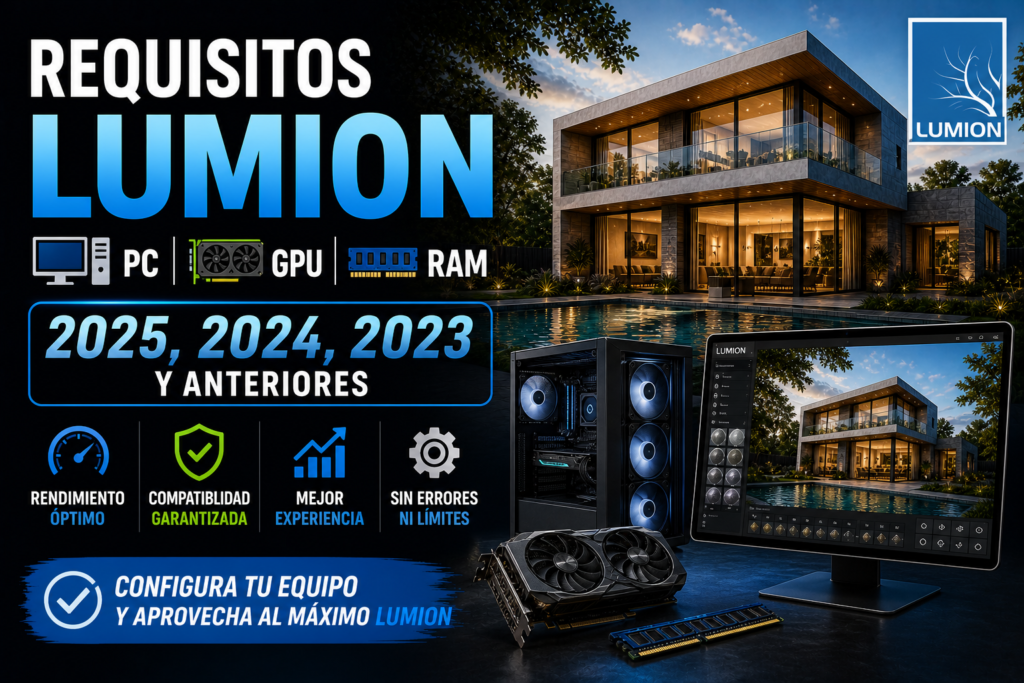

En este artículo verás si es posible usar Lumion en Mac, qué opciones reales existen para trabajar con Lumion desde macOS y qué alternativas tienes si tu equipo no cumple los requisitos.
Una de las preguntas más repetidas en foros de arquitectura y visualización es sencilla pero importante: ¿Puedo usar Lumion en Mac?. Muchos arquitectos, interioristas y estudiantes trabajan con MacBook Pro, iMac o Mac Studio, pero Lumion es un software originalmente creado para Windows y para aprovechar al máximo las tarjetas gráficas dedicadas.
En esta guía vamos a analizar de forma clara las opciones reales para usar Lumion en Mac, las limitaciones técnicas que debes tener en cuenta y qué alternativas pueden encajar mejor si tu flujo de trabajo es 100% macOS.
Contenido del artículo
¿Se puede usar Lumion en Mac? Opciones disponibles
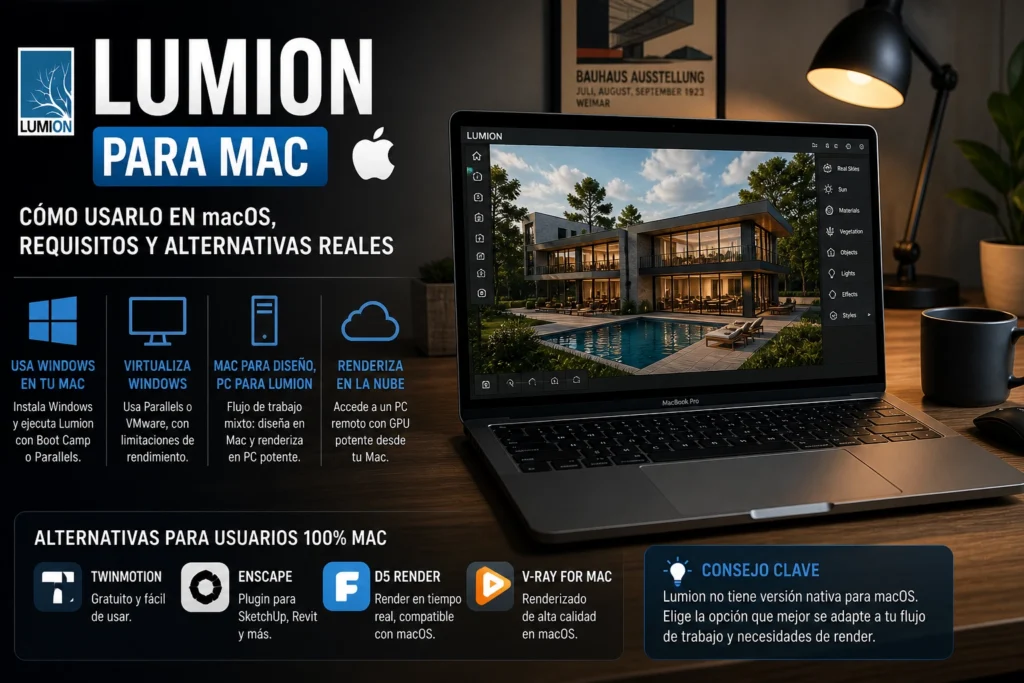
Lo primero que debes tener claro es que Lumion no tiene una versión nativa para macOS. Es decir, no existe un instalador oficial de Lumion para Mac como sucede con otros programas. Sin embargo, sí hay varias estrategias que algunos usuarios utilizan para trabajar con Lumion desde un entorno Apple.
Las principales opciones para usar Lumion en Mac son:
- Instalar Windows en tu Mac (Boot Camp en equipos Intel, o soluciones similares).
- Usar virtualización (Parallels, VMware, etc.) – con limitaciones importantes.
- Trabajar con un PC externo dedicado (de sobremesa o portátil Windows potente).
- Contratar un servicio en la nube o escritorio remoto para renderizar a distancia.
Ninguna de estas opciones es “mágica”, pero te permiten integrar Lumion en un flujo de trabajo basado en Mac si realmente necesitas este motor de render en tiempo real.
Opción 1: Instalar Windows en Mac para usar Lumion
La forma más “directa” de acercarte a Lumion para Mac es instalar Windows en tu equipo Apple y trabajar como si fuera un PC. En equipos Intel esto se hacía tradicionalmente con Boot Camp, creando una partición de disco dedicada a Windows.
Algunos puntos clave a considerar:
- Procesador y gráfica: aunque tengas un Mac potente, Lumion necesita tarjeta gráfica dedicada (idealmente NVIDIA o AMD dedicada) para rendir bien.
- Espacio en disco: reserva suficiente espacio para Windows, Lumion, librerías y escenas.
- Drivers actualizados: sin drivers correctos, el rendimiento en tiempo real se verá limitado.
En los Mac con chip Apple Silicon (M1, M2, M3…) la situación cambia, porque Boot Camp ya no está disponible de forma tradicional. En estos casos se suele recurrir a soluciones como Parallels, pero no es el entorno ideal para un motor de render pesado como Lumion.
Opción 2: Virtualizar Windows en Mac (Parallels, VMware)
Otra alternativa para acercarte a Lumion en macOS es usar herramientas de virtualización como Parallels Desktop o VMware. En este escenario, Windows se ejecuta dentro de una “máquina virtual” dentro de macOS.
Ventajas principales:
- Permite usar Windows y macOS al mismo tiempo, sin reiniciar.
- Es cómodo para software ligero, ofimática o ciertas apps 3D sencillas.
Sin embargo, para Lumion hay varios problemas:
- Acceso limitado a la GPU: la máquina virtual suele tener acceso restringido a la tarjeta gráfica, lo que se nota mucho en render en tiempo real.
- Menor estabilidad y rendimiento al mover escenas pesadas o animaciones con muchos polígonos.
- Mayor consumo de recursos (RAM, CPU, almacenamiento), porque tienes dos sistemas operativos a la vez.
Por eso, aunque técnicamente se pueda instalar, virtualizar Windows en Mac no suele ser la mejor opción para trabajar profesionalmente con Lumion.
Opción 3: Mac para diseño, PC para Lumion (flujo de trabajo mixto)
Una solución muy común entre estudios y freelancers es trabajar con un flujo mixto Mac + PC:
- Utilizas tu Mac para modelado 3D, CAD, gestión de archivos y documentación.
- Mantienes un PC dedicado exclusivamente a Lumion y otros motores de render pesados.
En este enfoque, lo importante es que el PC cumpla con los requisitos mínimos y recomendados de Lumion (tarjeta gráfica potente, suficiente RAM, buen procesador, SSD, etc.). En tu web ya tienes artículos específicos sobre:
- Requisitos de Lumion 2026, 2025, 2024, 2023…
- Mejor tarjeta gráfica para Lumion.
- Requisitos para Lumion en portátil (laptop).
De esta forma puedes seguir disfrutando del ecosistema Mac para la mayor parte de tu trabajo, y usar el PC como “estación de render” cuando llegue el momento de producir imágenes, vídeos o recorridos.
Opción 4: Lumion desde la nube o por escritorio remoto
Otra forma de acercar Lumion a los usuarios de Mac es utilizar un PC remoto o servidor en la nube con Windows instalado y acceso a una GPU potente. Tú te conectas desde tu Mac mediante escritorio remoto y trabajas como si estuvieras frente al equipo físico.
Ventajas:
- No necesitas un PC físico en tu oficina o casa.
- Puedes pagar solo por el tiempo de uso en algunos servicios.
- Tu Mac actúa como “terminal” mientras la nube hace el trabajo pesado.
Inconvenientes:
- Dependes totalmente de una buena conexión a internet con baja latencia.
- No todos los proveedores están optimizados para motores en tiempo real.
- Puede haber costes recurrentes si lo necesitas muchas horas al mes.
Alternativas a Lumion para usuarios 100% Mac
Si después de ver todas las opciones concluyes que no quieres salir de macOS ni montar un PC dedicado, lo más práctico es valorar alternativas a Lumion compatibles con Mac.
En el ecosistema Apple existen otros motores de render en tiempo real o motores híbridos que funcionan mejor en Mac, y que pueden cubrir gran parte de las necesidades de visualización arquitectónica, interiores y proyectos inmobiliarios.
La clave está en elegir el software que mejor encaje con:
- Tu forma de trabajar (SketchUp, Revit, Rhino, Archicad, etc.).
- El tipo de proyecto (interiorismo, vivienda unifamiliar, promociones grandes…).
- Tu presupuesto y la frecuencia con la que necesitas renders y animaciones.
Consejos prácticos si quieres usar Lumion trabajando desde Mac
Para cerrar, algunos consejos rápidos si eres usuario de Mac y quieres integrar Lumion en tu día a día:
- No fuerces la virtualización si vas a trabajar en proyectos pesados. A medio plazo te saldrá más rentable tener un PC dedicado u optar por otro software.
- Piensa a largo plazo: si tu estudio crece, un equipo Windows dedicado a render puede ahorrar muchas horas y dolores de cabeza.
- Organiza bien tu flujo de archivos: utiliza carpetas compartidas, NAS o servicios en la nube para pasar modelos del Mac al PC sin perder versiones.
- Aprovecha tu Mac para todo lo demás: gestión, documentación, retoque de imágenes, vídeo, redes sociales, presupuestos y presentación comercial.
Con esta combinación podrás disfrutar de lo mejor de los dos mundos: la estabilidad y experiencia de macOS, y la potencia de Lumion en un sistema Windows optimizado.
Preguntas frecuentes sobre Lumion para Mac
¿Existe una versión oficial de Lumion para Mac?
Actualmente no hay una versión nativa de Lumion para macOS. Para usar Lumion desde un Mac necesitas instalar Windows (en un equipo compatible), usar un PC externo o recurrir a soluciones en la nube o escritorio remoto.
¿Puedo usar Lumion en Mac con Parallels o máquinas virtuales?
Es posible instalar Windows en una máquina virtual, pero no es la opción más estable ni recomendable para proyectos pesados, porque Lumion necesita acceso directo a la tarjeta gráfica para rendir bien.
Tengo un Mac potente, ¿merece la pena montar un PC solo para Lumion?
Si Lumion es una parte importante de tu trabajo (renders, vídeos, recorridos para clientes), tener un PC dedicado a Lumion suele ser la opción más rentable a medio y largo plazo. Tu Mac puede seguir siendo tu equipo principal para el resto de tareas.
¿Qué PC necesito si trabajo en Mac pero quiero Lumion?
Lo ideal es un PC que cumpla o supere los requisitos recomendados de Lumion: buena tarjeta gráfica dedicada, procesador actual, al menos 32 GB de RAM y disco SSD. Puedes complementar esta lectura con guías sobre requisitos Lumion por versión y mejores tarjetas gráficas para Lumion.
¿Qué alternativa tengo si quiero seguir 100% en macOS?
En ese caso lo más práctico es valorar otros motores de render compatibles con Mac que se integren bien con tus programas de modelado. La elección dependerá de tu tipo de proyectos, estilo visual y presupuesto.
Conclusión
Lumion para Mac es una de esas preguntas que no tiene una única respuesta rápida. No existe una versión nativa para macOS, pero tienes varios caminos para integrarlo en tu flujo de trabajo: desde instalar Windows en un equipo compatible, hasta montar un PC dedicado o usar soluciones remotas.
Lo importante es que tomes la decisión en función de tus proyectos, tu presupuesto y tu forma de trabajar. Con una buena planificación puedes disfrutar de tu Mac para el día a día y seguir aprovechando la velocidad y calidad de Lumion cuando necesites renders, animaciones o recorridos para tus clientes.
Síguenos en YouTube
¿Te ayudo con tu proyecto 3D?
Cuéntame brevemente qué necesitas y te respondo con una propuesta ajustada a tus planos y objetivos.
¿Necesitas renders 3D profesionales?
En ANIMA Audiovisual llevamos más de 10 años creando renders 3D en Ecuador para constructoras, inmobiliarias y arquitectos. Somos especialistas en renders 3D en Quito y renders 3D en Guayaquil: exteriores, interiores, recorridos virtuales y videos arquitectónicos.
Anima Audiovisual · Más de 13 años de experiencia
¿Tienes un proyecto inmobiliario en Ecuador?
Vende antes de construir con renders 3D profesionales, recorridos virtuales y marketing inmobiliario. Trabajamos con constructoras, inmobiliarias y arquitectos en Ecuador y España.